So geht's mit Office Manager DMS
Möglichkeiten des elektronischen Dokumenten-Managements
Zum Beispiel: Dokumente in das Archiv importieren…
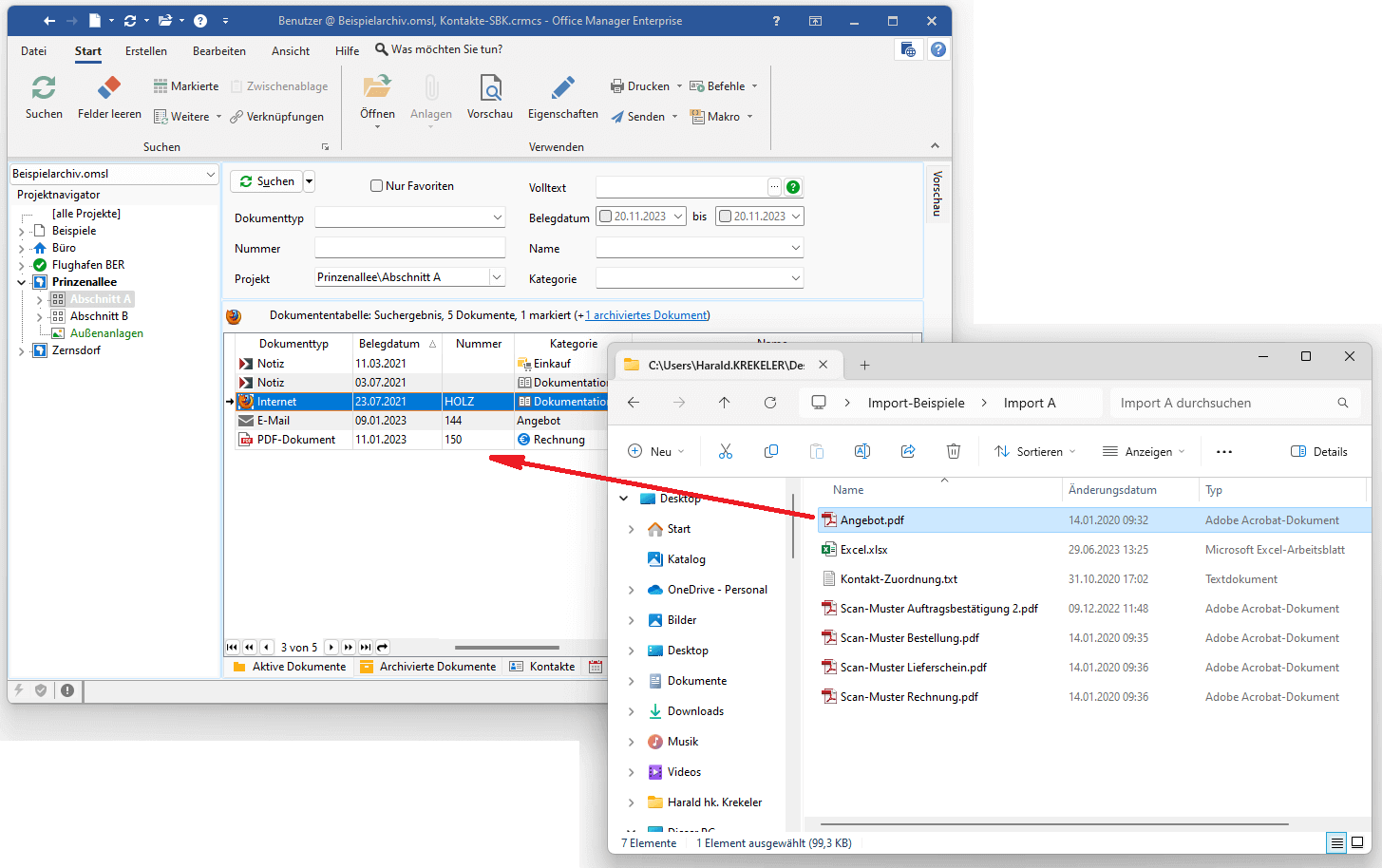 Dazu starten Sie am besten den Windows-Explorer, markieren die gewünschten Dateien und schieben diese per Drag&Drop
in die DMS-Software. Diese beginnt mit der Belegerkennung und Volltextindexierung
und Sie können zusätzliche Kataloginformationen erfassen. Die
Drag&Drop-Funktion ist sehr leistungsfähig: Beispielsweise können Sie die Projektzuordnung auch vornehmen, indem Sie das Dokument
auf dem entsprechenden Projekteintrag oder in der gruppierten Dokumententabelle ablegen. Office Manager DMS kann diese Zuordnung aber
auch aus den Verzeichnisstrukturen ermitteln, was besonders beim automatisierten Import umfangreicher Datenverzeichnisse nützlich ist.
Dazu starten Sie am besten den Windows-Explorer, markieren die gewünschten Dateien und schieben diese per Drag&Drop
in die DMS-Software. Diese beginnt mit der Belegerkennung und Volltextindexierung
und Sie können zusätzliche Kataloginformationen erfassen. Die
Drag&Drop-Funktion ist sehr leistungsfähig: Beispielsweise können Sie die Projektzuordnung auch vornehmen, indem Sie das Dokument
auf dem entsprechenden Projekteintrag oder in der gruppierten Dokumententabelle ablegen. Office Manager DMS kann diese Zuordnung aber
auch aus den Verzeichnisstrukturen ermitteln, was besonders beim automatisierten Import umfangreicher Datenverzeichnisse nützlich ist.
Drag&Drop oder das Kopieren über die Zwischenablage sind auch für die E-Mail-Archivierung bestens geeignet: Übernehmen Sie Ihre
Mails aus Outlook, Thunderbird, IBM Notes, eM Client und anderen Mailprogrammen mit in das zentrale Datenmanagement.
Siehe auch im Benutzerhandbuch
…Einen Brief schreiben…
Sie wählen die gewünschte Dokumentvorlage, geben das Projekt und eventuell weitere Attribute für die Verschlagwortung ein. Nach einem Klick auf OK wird der Brief erstellt. Ihre Textverarbeitung - beispielsweise MS-Office oder Apache OpenOffice - öffnet das neue Dokument. Sie können den Brief jetzt bearbeiten und ausdrucken. Der Office Manager übernimmt das Schriftstück in sein Archiv, liest den Dokumententext ein und erstellt den Index für eine spätere Volltext- und Attributsuche. Das integrierte CRM-Kontaktmanagement ermöglicht auch die Erstellung von Serienbriefen mit automatischer Archivierung.
Siehe auch im Benutzerhandbuch
…Dokumente jederzeit wiederfinden…
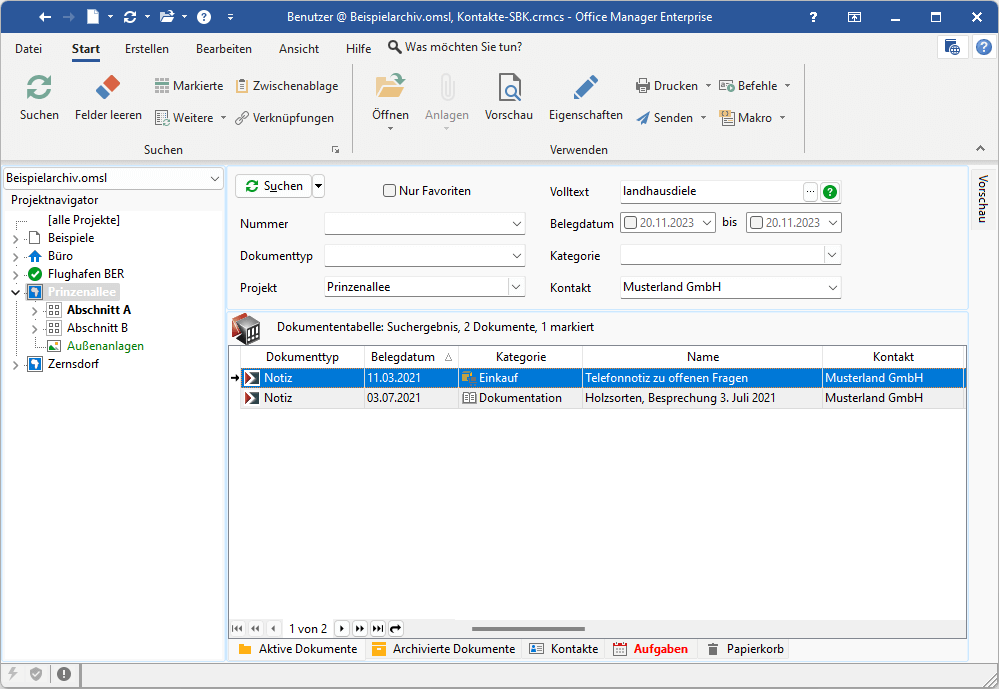 Die Dokumentenverwaltung verfügt zum einen über eine sehr schnelle Volltextabfrage: die Suche nach enthaltenen Wörtern ist in
weniger als einer Sekunde fertig. Darüber hinaus können Sie die Dokumente nach beliebigen Attributen, wie beispielsweise dem Projekt,
Namen, Bearbeitungsdatum oder Kontakt filtern. Angenommen, Sie markieren das Projekt "Prinzenallee", wählen den Kunden
"Mustermann" aus und geben für den Volltextindex "Landhausdiele" ein: Nach einem Klick auf "Suchen" befinden sich nur
noch die Dokumente in der Ansicht, welche diesem Projekt zugeordnet sind, den Kunden betreffen und das gesuchte Wort im Text beinhalten. Je mehr
Attribute Sie vorgeben, desto genauer wird die Abfrage gefiltert. Und das alles innerhalb einer Sekunde!
Die Dokumentenverwaltung verfügt zum einen über eine sehr schnelle Volltextabfrage: die Suche nach enthaltenen Wörtern ist in
weniger als einer Sekunde fertig. Darüber hinaus können Sie die Dokumente nach beliebigen Attributen, wie beispielsweise dem Projekt,
Namen, Bearbeitungsdatum oder Kontakt filtern. Angenommen, Sie markieren das Projekt "Prinzenallee", wählen den Kunden
"Mustermann" aus und geben für den Volltextindex "Landhausdiele" ein: Nach einem Klick auf "Suchen" befinden sich nur
noch die Dokumente in der Ansicht, welche diesem Projekt zugeordnet sind, den Kunden betreffen und das gesuchte Wort im Text beinhalten. Je mehr
Attribute Sie vorgeben, desto genauer wird die Abfrage gefiltert. Und das alles innerhalb einer Sekunde!
Siehe auch im Benutzerhandbuch
…Und von unterwegs darauf zugreifen…
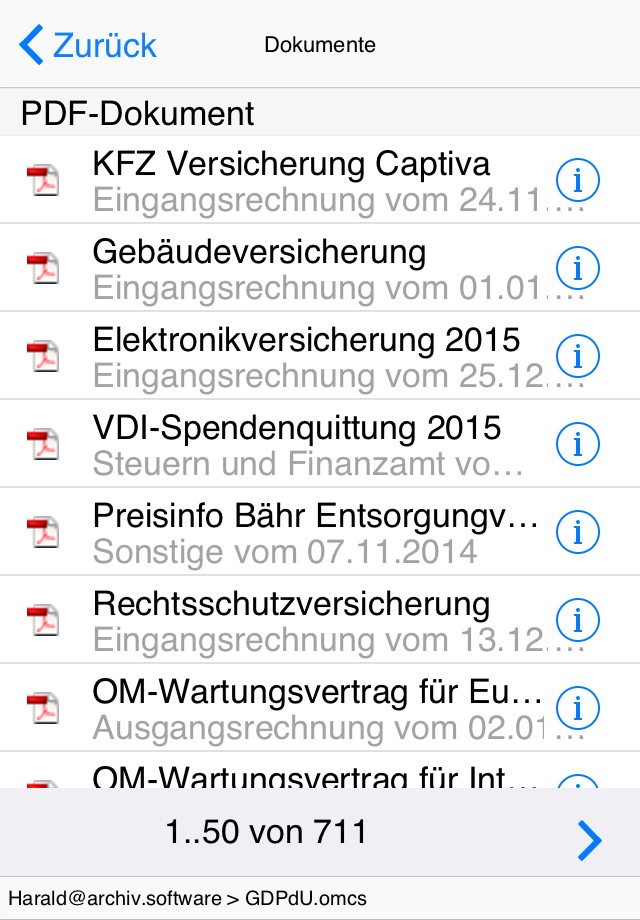 Ihr heimischer Office Manager kann die Daten für Ihr Tablett oder Smartphone zur Verfügung stellen. Installieren Sie die mobile App auf Ihrem
Android- oder iOS-Gerät und aktivieren Sie den mobilen Zugriff im Hauptprogramm.
Ihr heimischer Office Manager kann die Daten für Ihr Tablett oder Smartphone zur Verfügung stellen. Installieren Sie die mobile App auf Ihrem
Android- oder iOS-Gerät und aktivieren Sie den mobilen Zugriff im Hauptprogramm.
Auf dem Handy können Sie dann die freigegebenen Archive öffnen, nach Dokumenten suchen und diese auf dem Gerät verwenden oder beispielsweise per Mail weiterleiten. Wenn Sie eine Aufgabe zu einem Dokument hinterlegen, sehen Sie diese auch am PC.
Siehe auch Beschreibung der App
…Projektorientiert oder auch nicht…
Wir verwenden hier immer wieder den Begriff "Projekt". Dies ist aber nur als Beispiel für das häufig
verwendete projektorientierte Verwalten von Informationen zu sehen. Sie werden ihre eigene Hauptkategorie festlegen und nach Buchungsjahren,
Bauvorhaben, Warengruppen, Aktenzeichen oder sonstigem archivieren. Der Office Manager erlaubt die gleichzeitige Zuordnung der Dokumente zu
beliebigen und beliebig vielen Kategorien.
Oder: Sie verzichten ganz auf die Attribute und verlassen sich durchgängig auf den Volltextindex, wie es häufig bei der Archivierung
älterer Papierdokumente getan wird.
…Eingangsrechnungen archivieren…
Mit einer Archivierungssoftware, wie dem Office Manager, können Sie die gesetzlichen Anforderungen an elektronisch übermittelte Rechnungen erfüllen. Die häufig gängige Praxis, PDF-Rechnungen auszudrucken und in einem Aktenordner aufzuheben, kann zu bösen Überraschungen bei einer Steuerprüfung führen. Wenn Sie als Unternehmer die Vorsteuer aus elektronischen Rechnungen geltend machen möchten, dann müssen Sie die digitalen Belege auch digital archivieren.
Zitat von Horst Jörg, Geschäftsführer Jörg Briefhüllen
Seitdem wir den Office Manager nutzen, bleibt uns nicht nur mehr Zeit für die Entwicklung neuer Produkte und die Kundenbetreuung. Es ist auch einfach eine Freude, wie schnell und zuverlässig wir jedes gewünschte Dokument finden und bearbeiten können.
…Papierdokumente scannen…
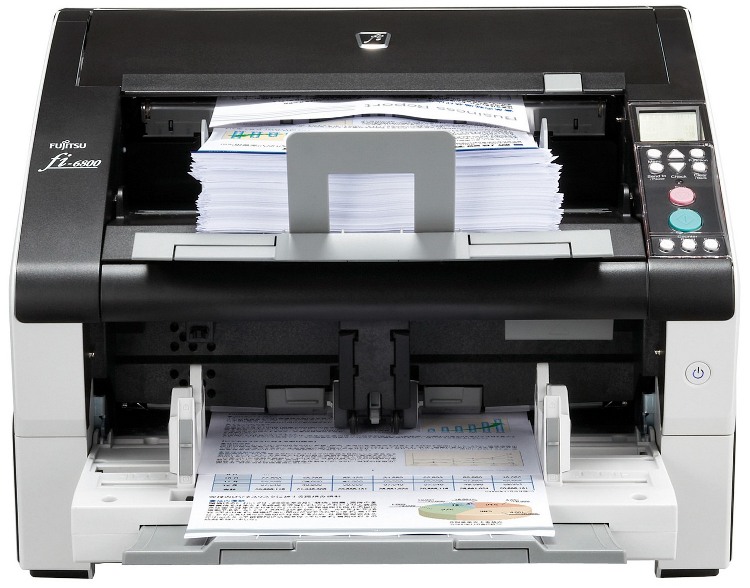 Die digitale Archivierung ist ein wichtiger Schritt zum papierarmen Büro, sie verhindert das zeitraubende Suchen in
Aktenschränken. Der Office Manager beinhaltet hierfür mehrere Schnittstellen zur Hardware: Standard- und Dokumentenscanner können
beispielsweise über Twain oder WIA angesprochen
werden. Besonders effektiv ist hier die Verwendung vorbereiteter Scanprofile: Sie legen den
Papierstapel ein und wählen das gewünschte Profil mit Menüklick oder einer Kurztaste. Die Vorlagen werden eingelesen und können mit
zusätzlichen Attributen katalogisiert werden. Während Sie weiterarbeiten, führt der Office Manager noch einige Optimierungen im Hintergrund
durch: die Erkennung des Dokumententexts für eine spätere Volltextsuche und auf Wunsch eine
Dokumentenverschlüsselung oder -Signierung für die revisionssichere Archivierung.
Die digitale Archivierung ist ein wichtiger Schritt zum papierarmen Büro, sie verhindert das zeitraubende Suchen in
Aktenschränken. Der Office Manager beinhaltet hierfür mehrere Schnittstellen zur Hardware: Standard- und Dokumentenscanner können
beispielsweise über Twain oder WIA angesprochen
werden. Besonders effektiv ist hier die Verwendung vorbereiteter Scanprofile: Sie legen den
Papierstapel ein und wählen das gewünschte Profil mit Menüklick oder einer Kurztaste. Die Vorlagen werden eingelesen und können mit
zusätzlichen Attributen katalogisiert werden. Während Sie weiterarbeiten, führt der Office Manager noch einige Optimierungen im Hintergrund
durch: die Erkennung des Dokumententexts für eine spätere Volltextsuche und auf Wunsch eine
Dokumentenverschlüsselung oder -Signierung für die revisionssichere Archivierung.
Siehe auch im Benutzerhandbuch
…Mit dem Ricoh ScanSnap archivieren…
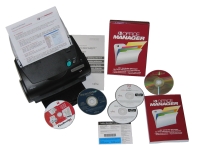 Sie legen ein einzelnes Papier oder einen ganzen Stapel in den Einzelblatteinzug und drücken die Scan-Taste. Das Dokument wird eingelesen und
als Bild im PDF-Format gespeichert. Die ABBYY FineReader Texterkennungssoftware hinterlegt den erkannten Volltext im PDF-Dokument. Der Office Manager
importiert das Dokument und indexiert den Text. Fertig!
Sie legen ein einzelnes Papier oder einen ganzen Stapel in den Einzelblatteinzug und drücken die Scan-Taste. Das Dokument wird eingelesen und
als Bild im PDF-Format gespeichert. Die ABBYY FineReader Texterkennungssoftware hinterlegt den erkannten Volltext im PDF-Dokument. Der Office Manager
importiert das Dokument und indexiert den Text. Fertig!
Den Office Manager gibt es übrigens auch im Paketangebot mit dem ScanSnap, Texterkennung und weiterer Software.
Selbstverständlich können aber auch andere Scanner über Twain und WIA verwendet werden.
Siehe auch im Benutzerhandbuch
…Zeichnungsverwaltung mit AutoCAD…
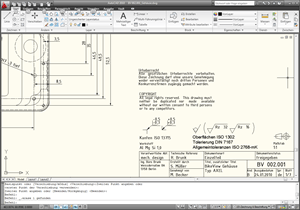 Im Zeichnungsarchiv geben Sie die gewünschte Beschreibung und die Daten für den Schriftkopf ein. Nach Klick auf OK wird die Zeichnung im Hintergrund
vorbereitet, im Projektverzeichnis gespeichert und der Zeichnungsrahmen mit Schriftkopf erstellt. AutoCAD öffnet die Zeichnung zur Bearbeitung.
Im Zeichnungsarchiv geben Sie die gewünschte Beschreibung und die Daten für den Schriftkopf ein. Nach Klick auf OK wird die Zeichnung im Hintergrund
vorbereitet, im Projektverzeichnis gespeichert und der Zeichnungsrahmen mit Schriftkopf erstellt. AutoCAD öffnet die Zeichnung zur Bearbeitung.
Sie konstruieren wie gewohnt im CAD. Sobald Sie zur Zeichnungsverwaltung zurückkehren liest diese die DWG-Attribute und den
gesamten enthaltenen Text für eine spätere Volltextsuche ein.
Dynamische Anbindung: Die Attribute im Archiv und der Zeichnungsdatei können synchronisiert werden. Änderungen, wie beispielsweise ein neuer Zeichnungsname im Schriftkopf,
kann der Office Manager automatisch als neuen Dokumentnamen in das Archiv übernehmen. Dies ist übrigens auch mit dem Autodesk Inventor möglich.
Siehe auch Zeichnungsverwaltung mit AutoCAD
…Kunden und Kontakte verwalten…
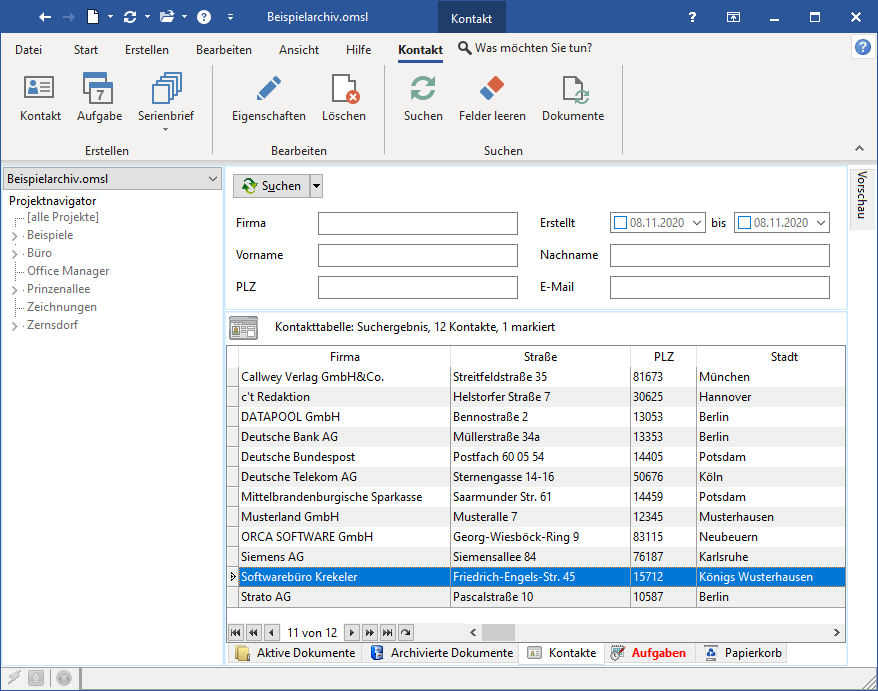 Enthalten ist ebenfalls ein Kontaktmanagement, mit dem Sie Ihre Kundenbeziehungen sowie andere Adressen und Kontakte verwalten.
Im Zusammenspiel mit dem Dokumentenarchiv und dem Terminplaner ergibt sich eine vollständige Büroorganisation in einer zentralen Software.
Kontakte können automatisch den Dokumenten zugewiesen werden und Sie finden beispielsweise gezielt alle Rechnungen eines Lieferanten.
Enthalten ist ebenfalls ein Kontaktmanagement, mit dem Sie Ihre Kundenbeziehungen sowie andere Adressen und Kontakte verwalten.
Im Zusammenspiel mit dem Dokumentenarchiv und dem Terminplaner ergibt sich eine vollständige Büroorganisation in einer zentralen Software.
Kontakte können automatisch den Dokumenten zugewiesen werden und Sie finden beispielsweise gezielt alle Rechnungen eines Lieferanten.
Siehe auch im Benutzerhandbuch
Zitat von Urs Hofer, F.E.E. Berater der CSH Consulting:
Für Ihre professionelle Betreuung bedanke ich mich. Sie haben mich von der Leistungsfähigkeit des Office Manager Pro überzeugt. Im Falle von entsprechenden Bedürfnissen bei unseren Kunden werden wir Ihr Produkt gerne empfehlen.
Weitere Informationen
- Programm-Screenshots
- Kurzanleitungen für einen effizienten Einstieg in das Dokumenten-Management
- Kunden-Referenzliste und DMS-Fallstudien
- Im
 Onlineshop bestellen und sofort loslegen
 - Vorher ausprobieren, wie es geht: die voll funktionsfähige 30 Tage-Version laden