Office Manager-Auswahllisten von außen lesen oder bearbeiten
Die Auswahllisten für Projekte, Gruppen u. a. werden entweder in der Archiv- bzw. Kontaktdatenbank oder in Textdateien (*.itm) gespeichert. Innerhalb des Office Managers bearbeiten Sie die Listen mit dem Menübefehl Datei | Optionen | Auswahllisten.
In den Feldeigenschaften legen Sie fest, ob die Liste in der Datenbank oder in Textdateien (Option Globale Liste für alle Datenbanken) gespeichert wird.
A. Auswahllisten in Textdateien
Wenn Sie die Listen mit einer anderen Software aktualisieren möchten, empfiehlt sich die Speicherung in Textdateien:
1.Wählen Sie bitte im Menü Datei | Datenbank | Anpassen | Felder definieren und markieren Sie die Auswahlliste, auf die Sie von außen zugreifen möchten.
2.Verwenden Sie einen Eingabestil mit Liste oder strukturierter Liste. Aktivieren Sie die Option Globale Liste für alle Datenbanken (dies legt das Speichern in Textdatei fest):
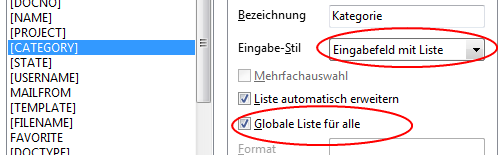
3.Klicken Sie auf Übernehmen und anschließend auf Schließen.
4.Wählen Sie im Menü Datei | Information. Auf der Seite "Auswahllisten" finden Sie den Namen der .itm-Datei, in der die Liste gespeichert wird. Alle globalen Listen befinden sich im Verzeichnis der gemeinsamen Dateien.
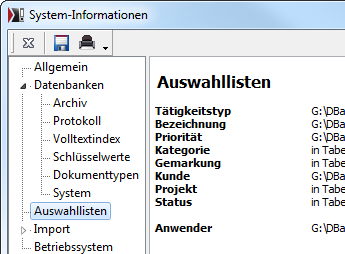
5.Sie können die Textdatei mit einer anderen Software lesen und schreiben. Der Office Manager liest die Listen beim Öffnen der Datenbank neu ein.
B. Auswahllisten in der Archivdatenbank
1.Wählen Sie, wie unter A, den Menübefehl Datei | Datenbank | Anpassen | Felder definieren und deaktivieren Sie die Option Globale Liste für alle Datenbanken.
2.Die Listen werden in der Archivdatenbank in Tabelle itemlists gespeichert.
3.Erstellen Sie vor ersten Tests bitte eine Sicherungskopie der Datenbank.
4.Sie können sich mittels ODBC oder OLE-DB/ADO mit der Datenbank verbinden. Archive mit der Endung .omp sind MS Access-Datenbanken, .omsl SQLite und Dateien mit der Endung .omcs sind Verweise auf SQL-Datenbankserver. Auf verschlüsselte SQLite-Safes (.omen) können Sie von außen nicht zugreifen.
Format der Auswahllisten
Die Listen sind als UTF8-Textdatei mit BOM gespeichert, jeder Listeneintrag steht in einer eigenen Zeile.
Beispiel einer einfachen Liste
Erster Wert
Zweiter Wert
Beispiel einer Liste mit Formatierungen
Erster Wert=3,clRed,clWindow,1,1,,1,1
Zweiter Wert=8,clBlue,clWindow,1,0,,0,1
Beispiel einer strukturierten Liste
Haupteintrag
Haupteintrag\Zweite Ebene
Haupteintrag\Zweite Ebene\Erster Eintrag in 3. Ebene
Haupteintrag\Zweite Ebene\Zweiter Eintrag in 3. Ebene
Haupteintrag\Zweite Ebene\Dritter Eintrag in 3. Ebene
Zweiter Haupteintrag
Letzte Änderung dieses Hilfekapitels am