Tabelle gruppieren
Wählen Sie den Menübefehl Ansicht | Tabelle | Gruppieren. Über der Tabelle wird ein leerer grauer Bereich gezeigt. Wenn Sie nun per Drag&Drop einen Tabellenkopf dort ablegen, werden die Dokumente oder Kontakte nach diesem Feld gruppiert.
Beispiel: Klicken Sie mit der linken Maustaste auf den Tabellenkopf Dokumenttyp, halten Sie die Maustaste fest, schieben Sie die Maus auf den Gruppen-Bereich und lassen Sie die Maustaste wieder los. Die Datensätze sind nun nach Dokumenttyp gruppiert.
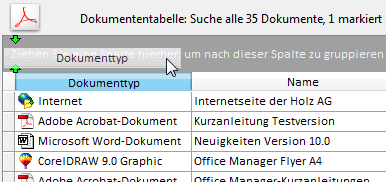
Oder:
Klicken Sie mit der rechten Maustaste auf die Spaltenüberschrift und wählen Sie im Kontextmenü den Eintrag Nach diesem Feld gruppieren.
Beachten Sie auch den Unterpunkt Tabelle in den lokalen Menüs (rechte Maustaste) der Tabelle mit folgenden Befehlen:
•Gruppierung zurücksetzen: die Gruppierung wird aufgehoben.
•Knoten öffnen: öffnet alle Baumknoten.
•Knoten schließen: schließt alle Baumknoten.
•Immer geöffnet: alle Baumknoten sind automatisch expandiert.
Sonderfall Datum
Bei der Gruppierung nach einem Datumsfeld können Sie festlegen, welcher Zeitraum in einem Knoten zusammengefasst wird - beispielsweise alle Dokumente eines Tages oder eines Monats. Klicken Sie im Tabellenkopf bitte mit der rechten Maustaste auf die Spaltenüberschrift und wählen Sie im Popupmenü Datum-Gruppierung die gewünschte Option.
Gespeicherte Gruppierungen
Sie können Gruppierungen speichern und später schnell zu dieser Darstellung zurückkehren:
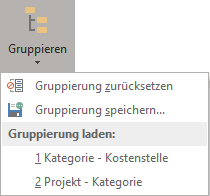
1.Gruppieren Sie die Tabelle, wie oben beschrieben, nach den gewünschten Feldern.
2.Klicken Sie auf die untere Hälfte des Schalters Gruppieren und dann auf Gruppierung speichern.
3.Vergeben Sie einen Namen, die entsprechenden Felder werden als Name vorgeschlagen.
4.Klicken Sie auf OK. Die aktuelle Gruppierung wird in Ihrem Benutzerverzeichnis gespeichert.
5.Wenn Sie erneut auf die untere Hälfte des Schalters Gruppieren klicken, finden Sie die gespeicherte Darstellung in der Liste.
6.Klicken Sie auf den gewünschten Eintrag unterhalb von Gruppierung laden, um schnell zu dieser Darstellung zu wechseln.
Die verschiedenen Tabellen für Dokumente und Kontakte haben unterschiedliche Datenfelder und somit auch ihre eigenen Listen.
Löschen
Wenn Sie einen Eintrag aus der Liste entfernen möchten, dann halten Sie bitte die Strg-Taste fest und klicken Sie auf den entsprechenden Listeneintrag.
Hinweis: Die Sortierung und Gruppierung der Tabelle ist nur möglich, wenn die Option "Datensätze in Speicher laden" aktiviert ist.
Siehe auch
Dokumente sortieren
Letzte Änderung dieses Hilfekapitels am