Dokumente öffnen und bearbeiten
1.Betrachten Sie die Dokumenteinträge in der Tabelle. Verwenden Sie die Suchfunktionen, um die Dokumente zu filtern.
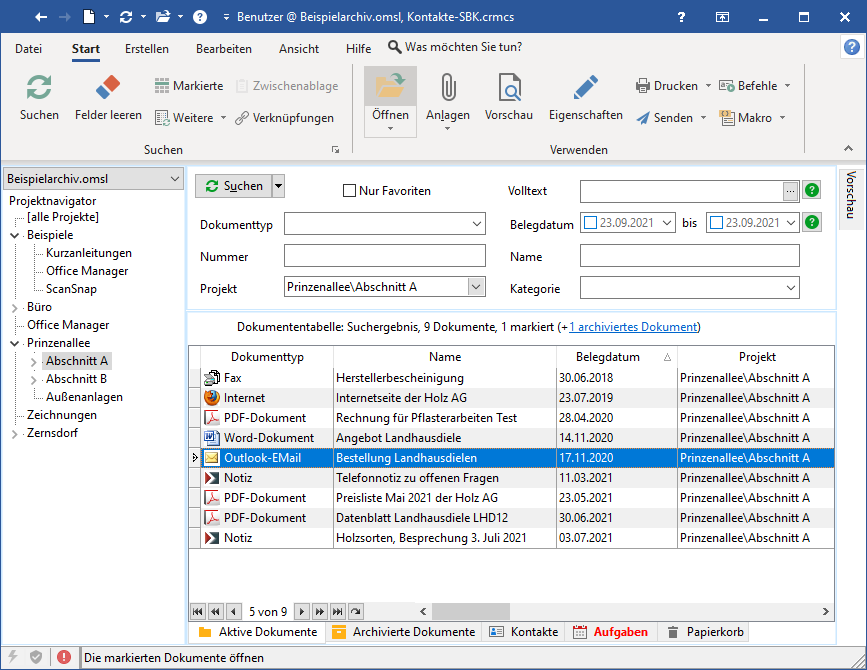
2.Markieren Sie bitte das gewünschte Dokument - oder mehrere gleichzeitig - in der Tabelle. Zum Öffnen können den Menübefehl Start | Verwenden | Öffnen verwenden, die Eingabetaste drücken oder doppelt auf das Dokument klicken.
3.Das entsprechende Anwendungsprogramm wird gestartet und das Dokument geöffnet.
4.Dokumente, die nicht schreibgeschützt archiviert sind, können Sie jetzt bei Bedarf bearbeiten und speichern.
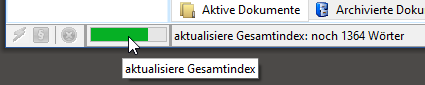
5.Sobald Sie zum Office Manager zurückkehren, wird bei geänderten Dokumenten der Volltextindex aktualisiert. Den Fortschritt der Aktualisierung sehen Sie links unten in der Programm-Statuszeile:
6.Der Office Manager protokolliert den Zugriff auf Dokumente, siehe Eigenschaftendialog auf Seite Protokoll.
Wenn Sie nicht die Dokumentdatei, sondern die Attribute in der Archivdatenbank ändern möchten, dann markieren Sie bitte das Dokument und wählen auf der Menüseite Bearbeiten den Befehl Eigenschaften.
Dateianlagen direkt öffnen

Die Anlagen einer E-Mail sowie die in ZIP- und anderen Komprimierungsarchiven enthaltenen Dateien können Sie direkt öffnen oder extrahieren, ohne die Dokumentdatei zuvor öffnen zu müssen. Klicken Sie bitte auf Start | Verwenden | Anlagen oder auf den Schalter  der Schnellzugriff-Leiste, um die enthaltenen Anlagen direkt zu öffnen:
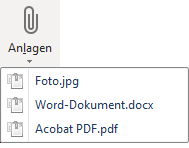
Ein Klick auf eine Anlage speichert diese im temporären Verzeichnis und öffnet sie, ohne dass zuvor das Hauptdokument geladen werden muss. Um alle enthaltenen Dateien in ein Verzeichnis zu exportieren, wählen Sie bitte Start | Verwenden | Senden | Extrahieren.
Beachten Sie auch die Liste der Dateianlagen unterhalb der Dokumentenvorschau.
Office Manager ermöglicht hier auch den Zugriff auf Dateianlagen, die in einer winmail.dat gespeichert sind.