
Suche im Volltextindex
Office Manager DMS ermöglicht Ihnen neben der Suche in den einzelnen Attributen auch eine sehr schnelle Abfrage über den Volltextindex. Hier sind die Wörter aus allen Attributen (Projekt, Name, usw.), den Notizen und je nach Einstellung auch der Dokumentinhalte enthalten.
Geben Sie im primären Suchfeld Volltext Wörter ein (Groß-/ Kleinschreibung wird nicht berücksichtigt) und drücken Sie die Eingabetaste oder klicken Sie auf den Schalter  .
.
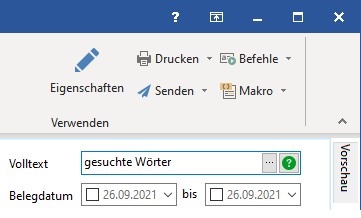
Die Dokumenttabelle enthält jetzt nur noch Dokumente, die alle gesuchten Wörter enthalten. Falls Sie Dokumente suchen, die nur eines der eingegebenen Wörter enthalten, dann geben Sie bitte den großgeschriebenen OR-Operator ein: wort1 OR wort2.
Alternativ können Sie auch auf den Schalter rechts im Eingabefeld klicken, um ein Dialogfenster für die Volltextrecherche zu öffnen:
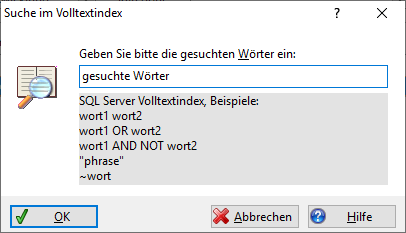
Mit diesem Dialog suchen Sie immer in allen Dokumenten. Beispielsweise wird die Markierung im Projektnavigator nicht berücksichtigt.
GPT-Chat
Wenn die KI-Funktionen mit GPT aktiviert sind, können Sie das Eingabefeld auch für Chats und Übersetzungen nutzen.
Besonderheiten der Volltextsuche mit MS SQL Server
Diese Funktion ist nur in der Enterprise-Edition verfügbar.
Die Server-Volltextsuche kann in MS SQL-Datenbanken aktiviert werden.
•Operatoren (AND, OR, ...) müssen großgeschrieben werden.
•Gesuchte Wörter sollten kleingeschrieben werden, um eine Verwechslung mit Operatoren zu vermeiden.
•Die Standard-Verknüpfung ist AND. Wenn die Suche mehrere Wörter enthält, dann werden nur Dokumente gefunden, die alle Wörter enthalten.
•Wenn keine Operatoren oder Anführungszeichen verwendet werden, dann werden auch ähnliche Wörter gefunden. (Die Abfrage erfolgt dann intern mit FREETEXT.)
•Wenn ein Operator, * oder Anführungszeichen verwendet werden, dann muss die Suche nach ähnlichen Wörter explizit angegeben werden (~, ~~, INFL, SYN). (Die Abfrage erfolgt intern mit CONTAINS.)
Einfache Suche nach einem oder mehreren Wörtern
Geben Sie die Wörter einfach mit Leerzeichen getrennt ein, z. B. wort1 wort2 wort3 . Es werden alle Dokumente gefunden, die alle gesuchten Wörter oder ähnliche Wörter beinhalten.
Suche nach einem Ausdruck (einer Phrase)
Geben Sie den gesuchten Ausdruck bitte in doppelten Anführungszeichen ein, z. B. "office manager dms". Es werden nur Dokumente gefunden, die genau diesen Wortlaut beinhalten.
Erweiterte Suche mit Operatoren
Beachten Sie bitte, dass die Operatoren GROSS geschrieben werden müssen.
•AND: sucht Dokumente, die alle Wörter beinhalten, z. B. wort1 AND wort2 .
Alternative Schreibweise: wort1 & wort2 .
•OR: sucht Dokumente, die mindestens ein Wort beinhalten, z. B.: wort1 OR wort2 .
Alternative Schreibweise: wort1 | wort2 .
•AND NOT: sucht Dokumente die das Wort 1 beinhalten. In dem Datenfeld, in welchem Wort 1 gefunden wurde, darf Wort 2 aber nicht vorkommen, z. B.: wort1 AND NOT wort2 .
Alternative Schreibweise: wort1 &! wort2 .
•NEAR: Wort 2 muss im selben Datenfeld und in der Nähe von Wort 1 stehen: wort1 NEAR wort2 .
•INFL: für Inflectional sucht ähnliche Wörter mit Hilfe der grammatikalischen Beugung, z. B. INFL gehen : findet Dokumente mit dem Wort gehen, ging oder geht.
Alternative Schreibweise: ~gehen .
•SYN für Synonym sucht ähnliche Wörter mit Hilfe eines Thesaurus, z. B. SYN auto findet Dokumente mit dem Wort auto, automobil oder pkw. Das Suchergebnis ist abhängig vom Thesaurus des SQL-Servers.
Alternative Schreibweise: ~~auto .
•*: sucht Wörter oder Phrasen, die mit dem eingegebenen Text beginnen, z. B. offi* findet Dokumente mit dem Wort office, offiziell u. a.
•COL begrenzt die folgende Suche auf ein Datenbankfeld, z. B. COL NAME wort findet nur Dokumente, in denen das Wort im Dokumentattribut (Datenbankfeld) NAME vorkommt. Das Datenfeld für den Dokumenteninhalt heißt contenttext, COL contenttext wort sucht also nur im Dokument selbst.
COL * wort sucht wieder in allen Datenbankfeldern.
Alternative Schreibweise für COL contenttext wort: DOCUMENT wort .
Beispiele
• raben fliegen : findet z. B. Dokumente mit dem Text "Raben können fliegen", "der Rabe fliegt nach Berlin" oder "die Raben flogen heute schnell".
• "raben können fliegen" : findet nur Dokumente mit dem genauen Ausdruck "Raben können fliegen".
• "raben können fliegen" COL applname acrobat : findet nur Dokumente, die den genauen Ausdruck "Raben können fliegen" enthalten und das Wort "Acrobat" im Datenfeld applname (Dokumenttyp) beinhalten.
• raben OR fliegen : Dokumente, in denen das Wort "Raben" oder "fliegen" vorkommt.
• ~raben OR ~fliegen oder INFL raben OR INFL fliegen : Dokumente, in denen eines der folgenden Wörter vorkommt: "Rabe", "Raben", "fliegt", "flog", "fliegen" u. ä.
• ~~rabe oder SYN rabe : abhängig vom verwendeten Thesaurus z. B. "Rabe", "Vogel", oder "Krähe".
• COL name raben : das Wort "Raben" muss im Dokumentattribut NAME enthalten sein.
• COL name raben COL * fliegen : Das Wort "Raben" muss im Dokumentattribut name und das Wort "fliegen" in einem beliebigen Attribut oder in der Dokumentdatei enthalten sein.
• COL contenttext "raben können fliegen" oder document "raben können fliegen" : der Ausdruck "Raben können fliegen" muss in der Dokumentdatei vorkommen.
• raben NEAR fliegen : beide Wörter "Raben" und "fliegen" müssen im selben Dokumentattribut (oder der Datei) enthalten sein und nahe beieinander stehen.
• rabe* OR krähe* : findet Dokumente, die ein Wort enthalten, das mit Rabe oder Krähe beginnt.
• pinguine &! fliegen : das Wort "Pinguine" muss vorhanden sein und das Wort "fliegen" darf nicht im selben Attribut vorkommen.
Expertensuche mit SQL-Anweisung
Wenn der eingegebene Suchtext mit CONTAINS( , FREETEXT( , CONTAINSTABLE( oder FREETEXTTABLE( beginnt, dann wird der gesamte Suchtext direkt im WHERE-Teil der SQL-Abfrage übergeben.
Diese Art der Suche ist für administrative Kontrollabfragen vorgesehen und für den Anwender nicht geeignet.
Siehe auch
SQL-Server Volltextsuche aktivieren
Einstellungen für den Volltextindex
Hilfekapitel aktualisiert am