Programm-Menüs anpassen
Sie können die Benutzermenüs an Ihre individuellen Wünsche und Arbeitsabläufe anpassen. Die Einstellungen werden für jeden Benutzer gesondert gespeichert. Funktionen, die bei der alltäglichen Arbeit mit dem Dokumentenmanager immer wieder genutzt werden, sollten am besten auf der Registerseite Start und/oder der Symbolleiste für den Schnellzugriff platziert werden, um unnötige Mausklicks zu vermeiden.
Der Systemadministrator hat zusätzlich die Möglichkeit, sicherheitsrelevante Programmfunktionen zu sperren oder nur für ausgewählte Anwendende freizugeben.
Das Dialogfenster "Anpassen" öffnen
Wählen Sie bitte den Menübefehl Ansicht | Anpassen | Menüband anpassen.
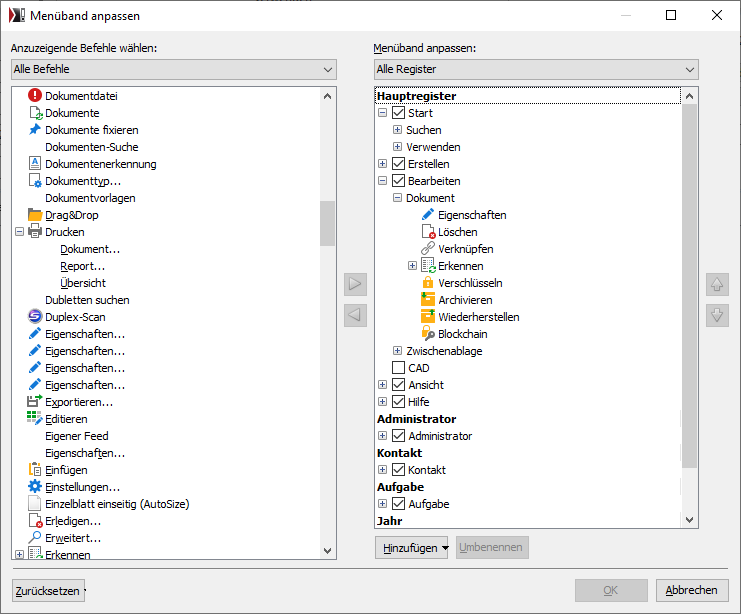
Das Fenster "Menüband anpassen" wird geöffnet:
Menübefehle platzieren
Links sind die verfügbaren Befehle aufgelistet. Im Kombinationsfeld oberhalb der Liste können Sie bestimmen, welche in der Liste gezeigt werden. Wählen Sie beispielsweise "Alle Befehle".
Auf der rechten Seite finden Sie die Menüstruktur mit den Registerseiten.
Markieren Sie links den Befehl, den Sie dem Menü hinzufügen möchten. Öffnen Sie auf der rechten Seite die Struktur und markieren dort den Befehl, hinter dem der gewünschte platziert werden soll. Klicken Sie in der Mitte auf den Pfeil Richtung rechts.
Führen Sie alle gewünschten Anpassungen durch und bestätigen Sie mit OK.
Weitere Einstellungen finden Sie auf der Seite Optionen und in den Programmeinstellungen auf der Seite Ansicht | Menü.
Menüänderungen verhindern
Wenn Sie Änderungen verhindern möchten, dann können Sie diese Funktion sperren oder die Menüeinstellung im Layout hinterlegen.