Das Drucken der verwalteten Dokumente erfolgt in der Regel mit Hilfe der entsprechenden Windowsanwendung: Word-Dokumente werden beispielsweise mit Word gedruckt.
Sie haben aber grundsätzlich zwei Möglichkeiten, den Ausdruck zu steuern:
Methode |
Vorteil |
Sicherste Methode mit allen Druckoptionen. |
|
Mehrere Dokumente zum Drucken markieren. |
1. Aus der Anwendung drucken
Markieren Sie die zu druckenden Dokumente und klicken Sie auf Start | Verwenden | Öffnen  . Die Dokumente werden im verknüpften Programm geladen. Starten Sie nun den Druckvorgang direkt in der Anwendung: In der Regel wählen Sie hierzu im Menü Datei den Befehl Drucken (Strg+P).
Diese Methode funktioniert mit allen Anwendungen und bietet sämtliche von der Anwendung vorgesehenen Druckoptionen.
2. Mit Office Manager-Dialog drucken

Markieren Sie die zu druckenden Dokumente in der Tabelle und klicken Sie auf den Befehl Start | Verwenden | Drucken | Dokument:
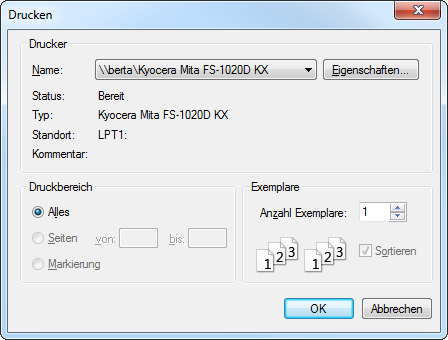
Wählen Sie den zu verwendenden Drucker. Unter Eigenschaften können Sie die Druckoptionen anpassen. Nach Klick auf OK wird die dem Dokument zugeordnete Windows-Anwendung mit dem Druckbefehl gestartet. Dieses Vorgehen entspricht der Auswahl des Druckbefehls (print) im Windows-Explorer.
Beachten Sie bitte:
•Der Office Manager stellt den gewählten Drucker als Windows-Standarddrucker ein.
•Der Druckbefehl wird nicht von allen Anwendungen unterstützt. Bei Problemen drucken Sie bitte direkt aus der Anwendung.
Siehe auch