Vordefinierte Scan-Profile
Für TWAIN- und WIA-kompatible Geräte sowie für Ricoh/Fujitsu ScanSnap
Die Profile ermöglichen Ihnen eine Automatisierung beim Scannen und Archivieren von Papierdokumenten. Sie können beispielsweise Profile für einseitige und mehrseitige Dokumente erstellen, das Gerät und seine Einstellungen bestimmen sowie die Bildverbesserungs- und die OCR-Optionen festlegen.
Profile verwenden
Zum Scannen mit Profilen wechseln Sie bitte zur Menüseite Erstellen und klicken auf den Schalter Scanprofile:
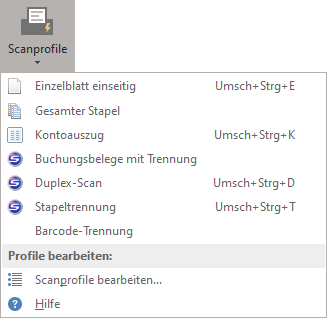
Das Untermenü enthält die Liste der vorhandenen Profile. Klicken Sie auf einen Eintrag, um mit diesem Profil zu digitalisieren.
Mit Scanprofile bearbeiten können Sie neue Profile erstellen und die vorhandenen ändern.
Hilfe öffnet dieses Hilfekapitel.
Alternativ zum Menü sind auch Kurztasten möglich. Im obigen Bild ist beispielsweise die Tastenkombination Umsch+Strg+E für das Profil "Einzelblatt einseitig" festgelegt.
Wenn sich die Maus im Menü auf einem Profil befindet, wird in der Statuszeile (unterer Rand des Hauptfensters) eine Info mit den Scanoptionen gezeigt:

Die Kurztasten und Hinweise können Sie beliebig definieren.
Profile erstellen
Wählen Sie bitte, wie oben beschrieben, den Befehl Scanprofile bearbeiten oder öffnen Sie die Seite Scannen | Profile in den Programmeinstellungen:
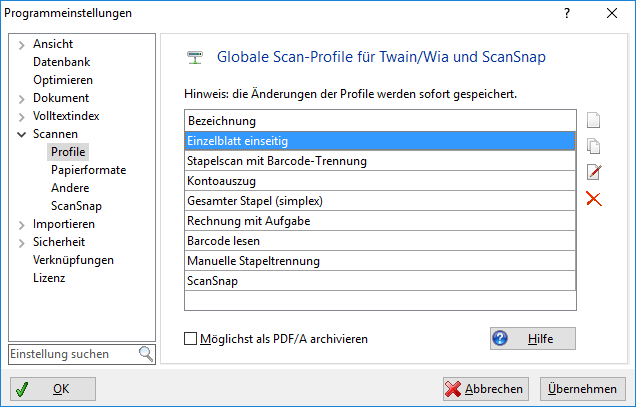
Klicken Sie im Bild auf die Komponenten, zu der Sie weitere Hilfe wünschen.
Die Liste beinhaltet alle derzeit definierten Profile. Klicken Sie bitte auf:
 um ein neues Profil zu erstellen,
 zum Kopieren des markierten Eintrags,
 zur Bearbeitung des markierten Eintrags oder
 zum Löschen des markierten Eintrags.
Wenn die Option Möglichst als PDF/A archivieren markiert ist und die gescannten Dokumente als Acrobat-Datei gespeichert werden, dann wird das PDF/A 1b-Format verwendet. Diese Option gilt für alle Scanvorgänge. Beachten Sie bitte, dass eine OCR-Texterkennungssoftware den PDF/A-Modus wieder aufheben kann.
Eigenschaften der Scanprofile
Nach Klick auf oder können Sie das Profil konfigurieren:
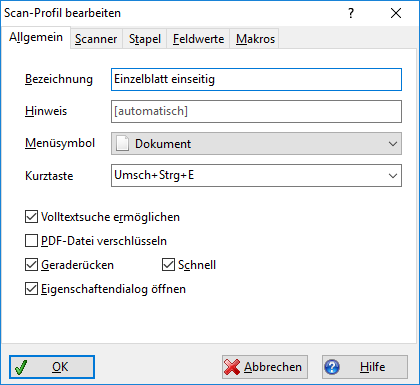
Klicken Sie im Bild auf die Komponenten, zu der Sie weitere Hilfe wünschen.
Verwenden Sie bitte die Direkthilfe, um Informationen zu den einzelnen Konfigurationsfeldern im Dialogfenster zu erhalten.
Seite Allgemein
Geben Sie eine aussagekräftige Bezeichnung ein, mit der das Profil im Scanner-Menü gelistet wird. Hinweis wird als Kurzhilfe in der Fußzeile des Hauptfensters gezeigt.
Die Option Eigenschaftendialog öffnen wird i. d. R. markiert, damit Sie das Dokument beschreiben können. Es gibt aber auch Möglichkeiten, die Attribute automatisch zu vergeben:
•Markieren Sie vor dem Scannen ein Projekt im Navigator, um das Dokument diesem zuzuordnen.
•Gruppieren Sie die Dokumenttabelle.
•Auf der Seite Feldwerte können Sie eine Belegerkennung konfigurieren.
Seite Scanner
Wählen Sie das zu verwendenden Gerät in der Liste Scanner aus. Hier werden alle installierten TWAIN- und WIA-Treiber sowie der ScanSnap aufgeführt. Die weiteren Einstellungen auf dieser Seite unterscheiden sich je nach verwendetem Gerätetyp.
Wenn Benutzeroberfläche des Scanners öffnen markiert ist, können Sie vor jedem Scan die Geräteeinstellungen anpassen. Ist die Option nicht markiert, geben Sie bitte hier die Auflösung und den Modus an. Graustufen- und Farbbilder können anschließend automatisch in schwarz/weiß konvertiert werden. Je nach Beleg kann dies bessere Ergebnisse bringen, als ein direkter Scan in schwarz/weiß (s. a. erweiterte Einstellung).
Bei Geräten mit automatischem Dokumenteneinzug können Sie die Optionen Einzelblatteinzug und Automatisch einziehen vorgeben.
Wenn Duplex markiert ist, wird -sofern vom Gerät unterstützt- die Vorder- und Rückseite der Papiervorlage gleichzeitig erfasst.
Beim Scannen von Textdokumenten sollten Sie eine Auflösung von mindestens 300dpi einstellen und auf der Registerseite Allgemein die Option Volltextsuche ermöglichen aktivieren. OCR erkennt den Text und ermöglicht so eine spätere Volltextsuche.
Seite Gültigkeit
Die Scanprofile sind grundsätzlich für alle Benutzer sichtbar. Sie können dies hier einschränken und festlegen, ob das Profil nur von den angegebenen Benutzern, an einem Computer oder in einem bestimmten Dokumentenarchiv verwendet werden soll.
Seite Stapel
Ermöglicht die Dokumententrennung bei einem Stapelscan.
Seite Feldwerte
Für einzelne Datenfelder können konstante Texte und Makrovariablen hinterlegt werden. Die Standard-Dokumentenerkennung sucht nach einem Belegdatum und einer passenden Kategorie.
Seite Makros
Optionale Makros unterstützen beispielsweise die Belegerkennung und einen Dokumenten-Workflow.
Siehe auch