
Dokumente per Drag&Drop hinzufügen
Sie können Dokumentdateien aus dem Explorer, E-Mails aus Outlook, Windows Mail, Mozilla Thunderbird, eM Client, IBM (Lotus) Notes, Tobit David und anderen Mailprogrammen sehr einfach per Drag&Drop mit der Maus übernehmen.
Starten Sie z. B. den Windows-Explorer oder wählen Sie den Befehl Erstellen | Importieren | Drag&Drop.
Sie können nun Dateien oder Verzeichnisse mit der Maus vom Explorer auf die Dokumententabelle ziehen und ablegen.
Wenn die Tabelle gruppiert ist, werden die Attribute der Gruppierung für das neue Dokument übernommen.
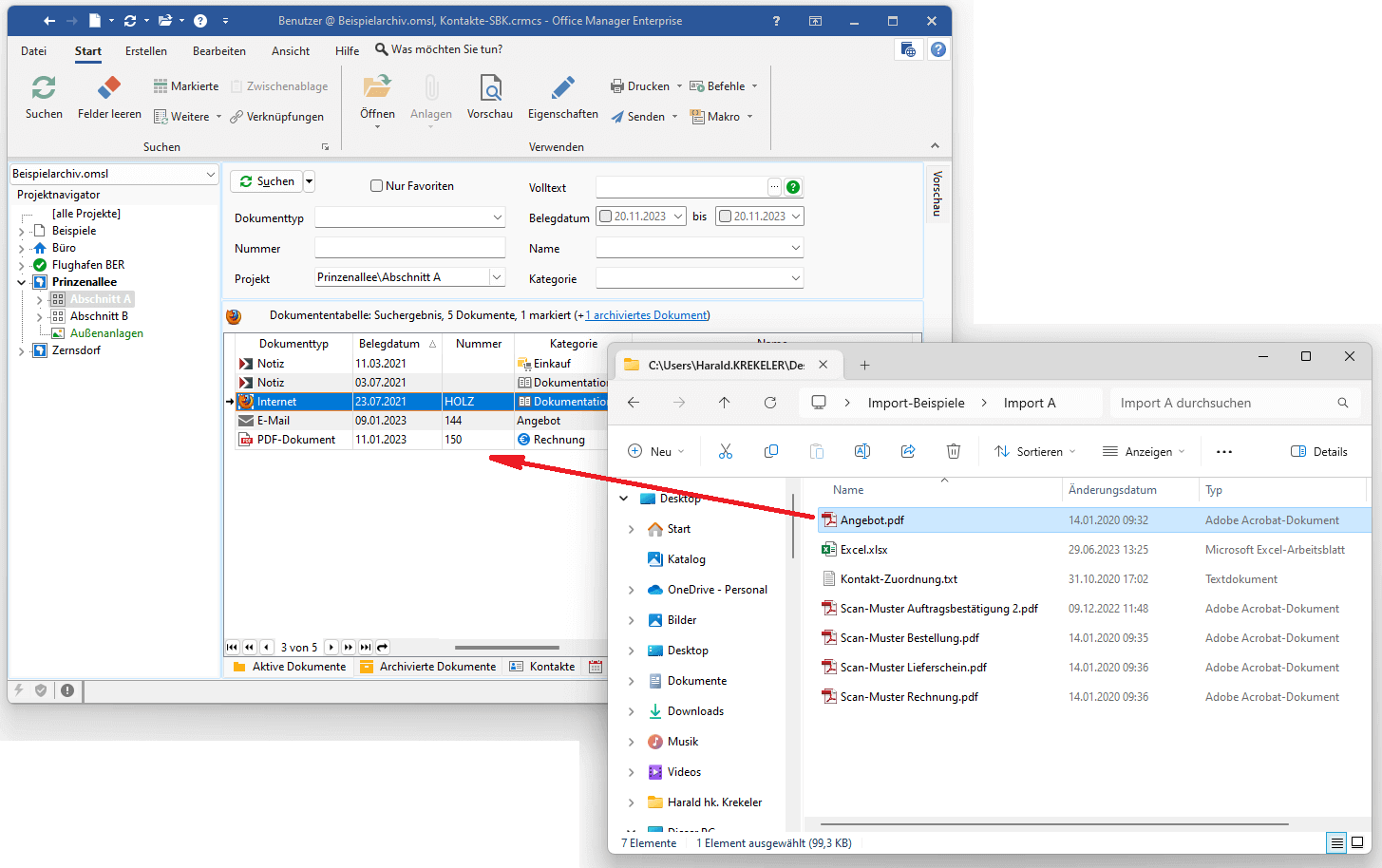
Alternativ können Sie die Dokumente auch auf dem Projektnavigator ablegen, um diese einem Projekt zuzuordnen.
Beispiel
Sie haben Office Manager DMS neu installiert und möchten nun die bestehenden Dokumentdateien dem Projekt "Potsdamer Platz" hinzufügen. Der Status dieser Dokumente soll "Normal" sein.
1.Wenn noch kein Dokument mit den Felder Projekt="Potsdamer Platz" und Status="Normal" vorhanden ist: Schieben Sie die erste Dokumentdatei per Drag&Drop vom Explorer auf die Dokumententabelle. Geben Sie im Feld Projekt die Bezeichnung "Potsdamer Platz" und im Feld Status die Bezeichnung "Normal" ein. Klicken Sie ggf. mit der rechten Maustaste auf das Eingabefeld, um die Auswahlliste zu bearbeiten. Übernehmen Sie das Dokument mit Klick auf OK.
2.Gruppieren Sie die Tabelle nach den Feldern Projekt und Status. Die Dokumente werden in der Baumdarstellung angezeigt.
3.Öffnen Sie den Baum Projekt "Potsdamer Platz" und den Untereintrag Status "Normal".
4.Schieben Sie nun weitere Dateien vom Explorer in den geöffneten Baum. Die Datenfelder der neuen Dokumente werden jetzt anhand der Gruppierung belegt, das Feld Projekt erhält die Bezeichnung "Potsdamer Platz" mit dem Status "Normal".
5.Wenn Sie die Attribute später ändern möchten, dann verwenden Sie den Menübefehl Bearbeiten | Dokument | Eigenschaften.
Siehe auch
Drag & Drop von Internet-Links
Eigenschaftendialog beim Import öffnen
Hilfekapitel aktualisiert am