Primäre Suchfelder
Die primären Suchfelder befinden sich im Hauptfenster oberhalb der Datentabelle. Dort geben Sie Suchbegriffe ein, um die angezeigten Dokumente oder Kontakte nach ihren Eigenschaften zu filtern. Beispielsweise nach Projekt, Name, Datum und Textinhalten.
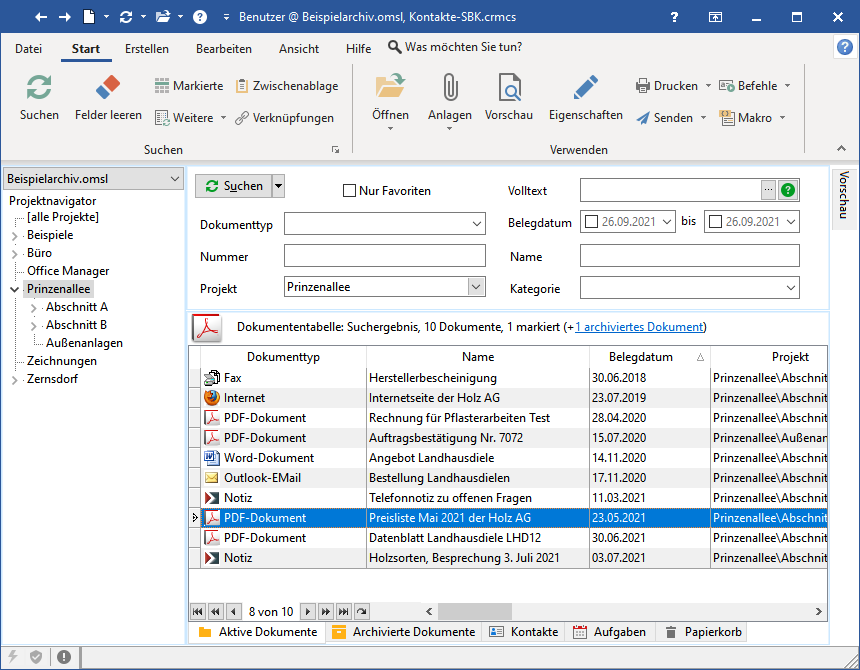
Wählen Sie z. B. aus der Liste des Suchfeldes Projekt einen Eintrag aus (oder geben Sie das gesuchte Projekt in das Eingabefeld ein) und klicken anschließend auf die Schaltfläche  . Die Dokumenttabelle zeigt jetzt nur noch die Dokumente des ausgewählten Projektes. Sollte die erhaltene Anzahl der Treffer zu groß sein, selektieren Sie in weiteren Feldern: wählen Sie beispielsweise den Dokumenttyp oder geben Sie Wörter Volltext ein, bis Sie Ihr Dokument gefunden haben. Mit einem Doppelklick wird das Dokument im entsprechenden Anwendungsprogramm geöffnet.
Sie brauchen die Suchfelder nicht vollständig auszufüllen. Wenn im Feld Projekt z. B. "Prin" eingegeben wurde, wird nach allen Projekten gesucht, die mit "Prin" beginnen. Sie können auch folgende Jokerzeichen verwenden: Fragezeichen (?) für ein einzelnes Zeichen und Stern (*) für eine Folge von Zeichen.
Wenn Sie den Projektnavigator eingeblendet haben, dann können Sie mit Doppelklick auf einen Eintrag die Suche schnell auf die Dokumente des Projektes filtern.
Die Schaltfläche kann festgestellt werden. Klicken Sie auf den Pfeil der Schaltfläche oder klicken Sie diese mit der sekundären Maustaste an. Aktivieren Sie Automatisch im Popupmenü. Der Schalter ist jetzt permanent gedrückt. Die Suche wird automatisch gestartet, sobald Sie eine Änderung in einem Eingabefeld vornehmen. Alternativ können Sie in einem Suchfeld auch die Eingabetaste drücken, um die Suche zu starten.
Um der aktuellen Suche weitere Dokumente hinzuzufügen, halten Sie bitte die Umschalttaste gedrückt oder fixieren Sie Datensätze in der Tabelle.
Standardfelder
Die folgenden Felder sind im Standardlayout verfügbar, s. a. Layoutdesigner
•Nur Favoriten: Markieren Sie dieses Feld, um nur die Dokumente zu suchen, die als Favorit gekennzeichnet sind.
•Volltext: Suche im Volltextindex
•Nummer: Suche nach Dokument- bzw. Belegnummer
•Name: Suche nach Dokumentbenennung
•Projekt: Eingrenzung nach Projekten bzw. Buchungsjahren (s. a. Projektnavigator)
•Kategorie: Suche nach Kategorien, wie Rechnungen, Angebote, Fotos u. a.
•Dokumenttyp: Eingrenzung nach Dokumenttypen, wie Word, E-Mail, CAD.
•Kontakt: Nur die Dokumente eines Kontakts zeigen. Tipp: das Eingabefeld wird mit Entf. vollständig geleert.
•Belegdatum: Filterung nach Datum. Es werden nur die Dokumente des angegebenen Zeitraums gezeigt.
Siehe auch
Erweiterte Datumssuche
Erweiterte Einstellungen: Suchmodus, Verzögerung
Hilfekapitel aktualisiert am