
Report drucken
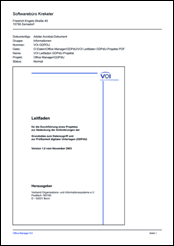
Generiert Detailansichten der markierten Dokumente im PDF-Format oder druckt diese aus. Auf den Reportblättern werden die Dokumentattribute und das Vorschaubild ausgegeben.
Beispiel:
Reportblätter erstellen
1.Markieren Sie ein oder mehrere Dokumente in der Tabelle.
2.Wählen Sie bitte den Menübefehl Datei | Datenbank | Datenaustausch | Report oder Start | Verwenden | Drucken | Report.
3.Markieren Sie auf der Seite Felder die Dokumentattribute, welche ausgegeben werden sollen. Um die Position der Felder auf dem Ausdruck anzupassen, können Sie diese in der Liste per Drag&Drop sortieren: Feld anklicken, Maustaste festhalten, an die gewünschte Postion schieben und die Maustaste lösen.
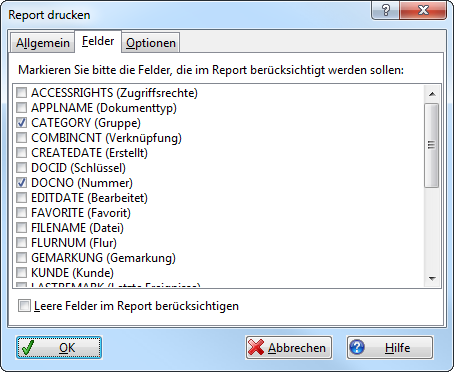
Klicken Sie im Bild auf die Komponenten, zu der Sie weitere Hilfe wünschen.
4.Auf der Seite Optionen können Sie verschiedene Einstellungen vorgeben.
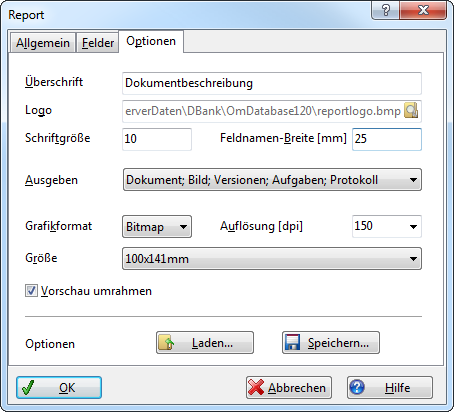
Klicken Sie im Bild auf die Komponenten, zu der Sie weitere Hilfe wünschen.
Hinweis: Die Kopfzeile enthält Ihre Adresse, wie in den Programmeinstellungen auf Seite Lizenz eingegeben.
5.Wählen Sie auf der Seite Allgemein, ob der Report gedruckt oder in eine PDF-Datei gespeichert werden soll und klicken Sie anschließend auf OK, um die Funktion auszuführen.
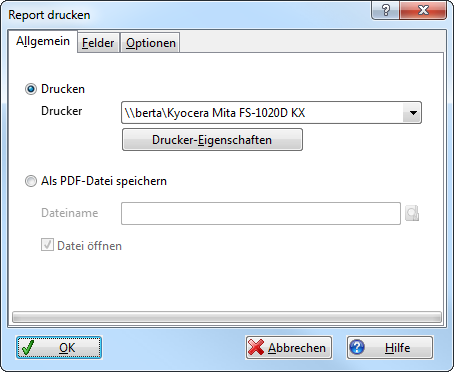
Klicken Sie im Bild auf die Komponenten, zu der Sie weitere Hilfe wünschen.
Siehe auch