Die aktuelle Suche erweitern
Nach Durchführung einer Suche zeigt die Tabelle nur die Dokumente, welche den Suchkriterien entsprechen; die vorherige Suche wird dabei ersetzt. Wenn Sie beim Suchen allerdings die Umschalttaste gedrückt halten, bleibt die vorherige Suche erhalten, die neuen Dokumente werden dem Filterergebnis hinzugefügt.
Beispiel 1
Sie geben im primären Suchfeld Nummer den Text "AR09" ein, die Tabelle beinhaltet nach Klick auf  (oder dem Drücken der Eingabetaste) alle Dokumente, dessen Nummer mit "AR09" beginnt.
Anschließend geben Sie die Nummer "LS09" ein.
•Wenn Sie jetzt auf klicken, dann finden Sie nur Dokumente mit Nummer "LS09...".
•Wenn Sie aber die Umschalttaste gedrückt halten, während Sie auf klicken, dann beinhaltet die Tabelle anschließend alle Dokumente, dessen Nummer mit "AR09" oder mit "LS09" beginnt.
Beispiel 2
Die Tabelle enthält -wie im Beispiel 1- alle Dokumente mit Nummer "AR09..." und Sie möchten zusätzlich die mit der Rechnung AR09123 verknüpften Dokumente sehen. Dazu markieren Sie die Rechnung, halten die Umschalttaste gedrückt, klicken auf Start | Suchen | Verknüpfungen und lösen die Umschalttaste wieder.
Datensatz fixieren
Fixierte Dokumente und Kontakte bleiben unabhängig vom Suchfilter immer in der Tabelle sichtbar.
Markieren Sie die gewünschten Datensätze und wählen Sie anschließend den Menübefehl Start | Suchen | Weitere | Datensatz fixieren.
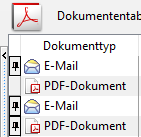
Das erste, dritte und vierte Dokument ist in der Tabelle fixiert. Sie erkennen dies am Symbol  vor der ersten Datenspalte.
Um die Datensätze wieder zu lösen, markieren Sie diese und öffnen Sie das Untermenü Start | Suchen | Weitere. Achten Sie darauf, dass das aktuelle Dokument ein fixiertes ist. Der Menübefehl heißt dann Fixierten Datensatz lösen - klicken Sie diesen an.
Sie können den Status fixiert/gelöst einzelner Datensätze auch direkt mit einem einzigen Mausklick umschalten: Klicken Sie dazu mit der Maus links neben der ersten Datenspalte auf den Bereich, auf dem das Symbol dargestellt wird.
Siehe auch
Hilfekapitel aktualisiert am