
Die Künstliche Intelligenz individualisieren
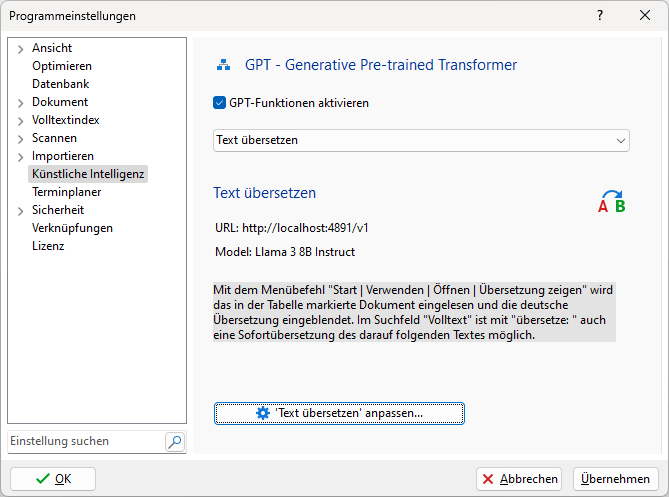
Wählen Sie bitte den Menübefehl Datei | Optionen | Einstellungen und wechseln Sie zur Registerseite Künstliche Intelligenz. Mit GPT-Funktionen aktivieren wird die KI mit den Grundeinstellungen für programminternen GPT-Dienst eingeschaltet.
Verfügbare Funktionen
•Chat
•Suche erzeugen im Chat und dem SQL-Editor
•Unterstützung im Makro-Editor
•Benutzerdefinierte Funktionen
Funktionen anpassen
1.Klicken Sie auf das Kombinationsfeld "<Anzupassende Funktion wählen>"und wählen Sie die gewünschte Aufgabe aus, beispielsweise "Dokumentenerkennung".
2.Klicken Sie auf den Mausschalter 'Dokumentenerkennung' anpassen:
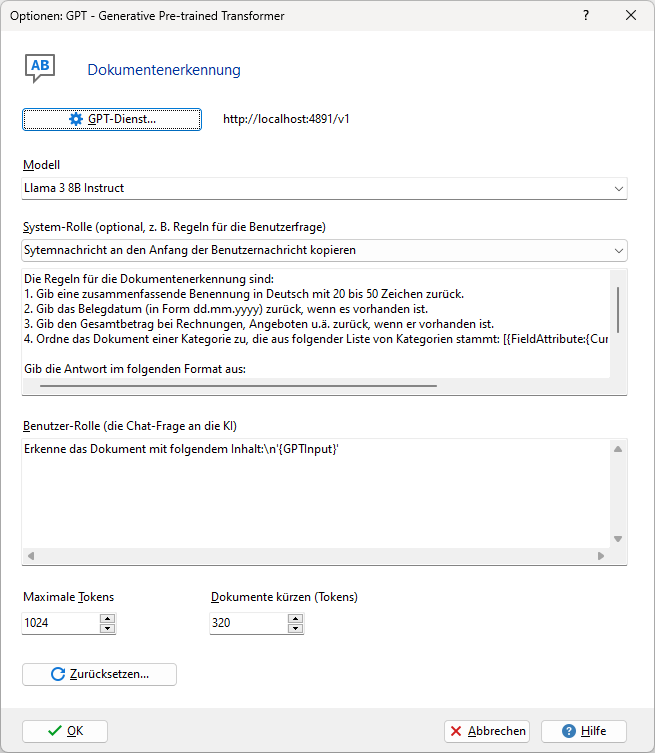
3.GPT-Dienst
3a. In-App-KI
Für den integrierten GPT-Dienst wählen Sie bitte "Programminterne KI" aus.
3b. Oder externer Dienst
Falls Sie eine Cloud oder eine andere lokal installierte KI nutzen möchten, wählen Sie bei GPT-Dienst bitte "Externe KI, z. B. Cloud" aus und klicken auf den Schalter GPT-Dienst:
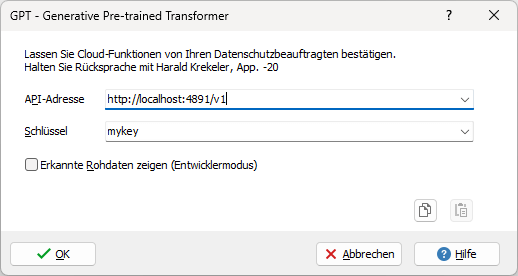
Hier legen Sie die API-Adresse fest, beispielsweise "http://localhost:4891/v1" für das lokal installierte GPT4All. "4891" ist der Port, welcher in den GPT4All-Optionen eingestellt wurde.
Der Schlüssel ist für den lokalen Dienst nicht relevant, allerdings erforderlich. Geben Sie beispielsweise "mykey" ein. Wenn Sie einen Cloud-Service nutzen, muss hier aber der korrekt API-Schlüssel hinterlegt sein.
Timeout gibt an, wie lange auf eine Antwort der KI gewartet wird.
Bestätigen Sie das Dialogfenster mit OK.
4.Öffnen Sie im Fenster der GPT-Optionen das Kombinationsfeld Modell. Dies ist auch ein Test für die Kommunikation mit dem Dienst: Die verfügbaren Modelle werden angefragt und bei Erfolg in der Liste gezeigt. Sie können mit verschiedenen Modellen experimentieren und das optimale für Ihren Anwendungsfall festlegen. Legen Sie die Kompatibilität fest. Fehler, wie "Unsupported parameter: max_tokens" deuten auf eine falsche Kompatibilität hin.
5.Wenn die programminterne KI Bilder verarbeiten soll, ist auch ein visuelles Modell nötig.
6.Mit System-Rolle und Benutzer-Rolle wird die Anfrage an die KI definiert. Der Platzhalter für die Benutzereingabe bzw. den Dokumententext ist {GPTInput} und es sind andere auch Makrovariablen möglich.
7.Wenn Dokumenteninhalte übergeben werden, können Sie die Textmenge mit Dokumente kürzen (Tokens) auf beispielsweise 320 begrenzen. Hiermit können Sie die Kosten einer Cloud-KI senken.
8. Mit Klick auf Parameter lässt sich die KI im Detail konfigurieren. Wichtige Parameter sind beispielsweise max_tokens bzw. max_complition_tokens und temperature.
9. Für die Bilderkennung werden die Dateien verkleinert. Geben Sie die maximale Breite bzw. Höhe bei Bilder verkleinern (Pixel) an.
10. Falls Sie die Standardeinstellungen der gewählten Funktion laden möchten, dann klicken Sie auf Zurücksetzen.
11. Testen Sie die Änderungen und bestätigen Sie das Dialogfenster sowie anschließend auch das Fenster der Programmeinstellungen mit OK.
Tipps für die Testphase
Hier einige Hinweise, falls Sie sich intensiv mit den Möglichkeiten beschäftigen und die KI anpassen möchten:
•Im Menü Datei | Information auf Seite Künstliche Intelligenz finden Sie eine Übersicht und das Log der letzten KI-Ausführung.
•Pro- und Enterprise-Edition: Um die anderen Anwendenden während der Entwicklung nicht zu stören, können Sie eine eigene Konfiguration nutzen. Legen Sie dazu eine Kopie der gpt.ini im eigenen User-Verzeichnis ab.
•Die Funktionen werden normalerweise im Fenster der Programmeinstellungen angepasst. Es ist etwas umständlich, die Dialoge immer wieder für jeder Änderung zu öffnen. Alternativ können Sie auch die gpt.ini ändern und speichern. Die INI wird für jeden Funktionsaufruf neu geladen.
Hilfekapitel aktualisiert am