
GPT-Dienste einrichten
Sie haben die Wahl zwischen
•der programminternen KI (nur im Office Manager 64 Bit),
•Cloud-Diensten von OpenAI, Microsoft Azure, Google Gemini und anderen kompatiblen Anbietern
•sowie lokal (z. B. GPT4All) oder im lokalen Netzwerk installierten GPT-Lösungen.
Datenschutz bei Cloud beachten
Nehmen Sie die geltenden Vorschriften bitte grundsätzlich bei allen Cloud-Diensten und -Speichern ernst. Unternehmer dürfen personenbezogenen Daten nur an Cloud-Dienste geben, wenn diese die DSGVO-Anforderungen erfüllen. Dienste von Google und OpenAI auf US-Servern erfüllen die Anforderungen nicht, Microsoft bietet diese Dienste aber auch auf Servern in Deutschland und anderen EU-Ländern an.
Erste Schritte
Wenn Sie die 64-Bit-Edition von Office Manager DMS auf einem leistungsfähigen Computer nutzen, benötigen Sie keine Drittsoftware oder Cloud. Die KI wird lokal im DMS-Programm ausgeführt. Vermutlich haben sie bereits nach der Installation im Einrichtungsassistenten die benötigten Bibliotheken und GPT-Modelle geladen. Falls nicht, dann holen Sie dies jetzt bitte nach.
Alternativ können Sie auch Cloud- und eigene Dienste nutzen. Es gibt Lösungen, die lokal auf dem PC oder zentral im Unternehmensnetzwerk laufen und dabei keine Daten an Dritte weitergeben. Diese GPT (Generative Pre-trained Transformer) bzw. LLM (Large Language Model) laufen ohne Cloud und ermöglichen die Nutzung verschiedener Modelle. Der Datenschutz ist dann also kein Problem und die nutzungsabhängigen Kosten für einen Cloudservice entfallen.
Systemanforderungen der In-App-KI
KI-Systeme stellen hohe Anforderungen an die Computerhardware. Sie benötigen schnellen Arbeitsspeicher und Prozessoren für die parallele Verarbeitung. Optimal hierfür ist eine CUDA-kompatible NVIDIA-Grafikkarte mit GPU (Grafikprozessor für Parallelverarbeitung) und ausreichend VRAM (schneller Videospeicher).
Mindestanforderungen
•Windows 10 (64-Bit-System) oder Windows 11 (ist immer 64 Bit).
•Office Manager DMS als 64-Bit-Ausgabe
•8 GB Arbeitsspeicher (RAM)
•6 GB freier Festplattenspeicher
•Keine dedizierte Grafikkarte erforderlich;. Die Verarbeitung über den Prozessor ist jedoch sehr langsam.
Empfohlene Systemausstattung
•Windows 11
•Aktueller Mehrkernprozessor
•16 GB RAM
•NVIDIA-Grafikkarte mit kompatibler CUDA-Unterstützung und 8 GB Grafikspeicher (VRAM).
•20 GB freier Festplattenspeicher für verschiedene KI-Modelle
KI-Funktionen aktivieren
Die Aktivierung und Tests wurden eventuell bereits bei der Ersteinrichtung durchgeführt.
1.Wählen Sie in Office Manager DMS bitte den Menübefehl Datei | Optionen | Einstellungen und wechseln Sie zur Registerseite Künstliche Intelligenz.
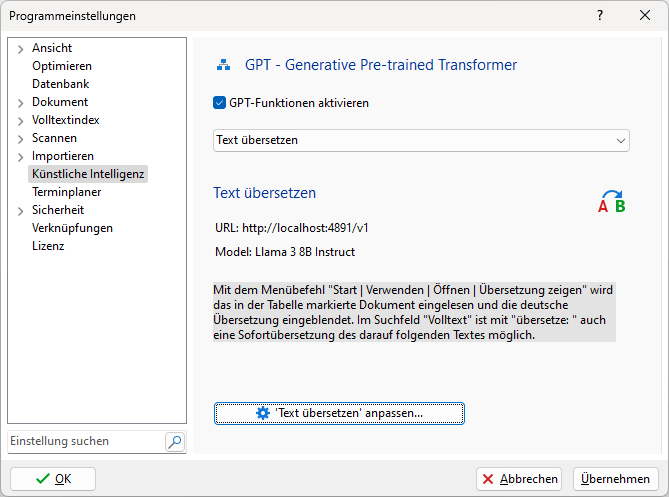
2.Aktivieren Sie die Option GPT-Funktionen aktivieren.
3.Wenn die Systemanforderungen erfüllt sind und die KI bisher noch nicht aktiviert war, stellt das Programm automatisch die programminterne KI ein.
4.Wählen Sie eine Funktion, wie "Chat" oder "Text übersetzen" und klicken Sie auf den Schalter Test. Beim ersten Aufruf der KI nach dem Programmstart werden die Bibliotheken und Modelle in den Speicher geladen. Dies dauert einige Sekunden bis zu einer Minute.
5.Testen Sie eine andere Funktion. Dies ist jetzt schnell, weil die KI bereits in den Speicher geladen ist.
6.Passen Sie die Funktionen bei Bedarf an.
7.Klicken Sie auf OK.
KI testen
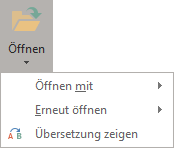
Haben Sie bereits ein fremdsprachiges Dokument im Archiv? Wenn ja, dann markieren Sie dieses und klicken Sie im Hauptmenü Start | Verwenden bitte auf die untere Hälfte des Mausschalters Öffnen und wählen den Befehl Übersetzung zeigen.
Oder Sie lassen sich einfach ein paar Wörter übersetzen.

Das Eingabefeld für die Volltext-Suche kann auch GPT-Befehle annehmen:
•Geben Sie beispielsweise "übersetze: Hello world" ein und klicken Sie auf den im Eingabefeld integrierten Mausschalter  .
.
•Oder stellen Sie eine allgemeine Frage: "Frage: Was macht eine Archivierungssoftware?"
Die Dokumenten- und Bilderkennung testen Sie mit der Funktion Bearbeiten | Erkennen | Dokumentenerkennung. Markieren Sie ein Dokument oder eine Bilddatei und klicken Sie auf den Menübefehl. Markieren Sie nur den KI-Algorithmus und die Option Vorschau mit Rückfrage vor der Datenübernahme. Nach Klick auf OK analysiert die KI das Dokument und zeigt die ermittelten Daten. Wenn dies nur ein Test ist, bitte die Frage "Erkannte Daten übernehmen?" mit Nein beantworten.
Um die Erkennung beim Dokumentenimport zu nutzen, passen Sie bitte die gewünschten Importprofile an.
Hilfekapitel aktualisiert am