Archiv öffnen
Nach dem Start des Programms sind die Standard-Datenbanken bereits geöffnet. Um ein anderes Archiv bzw. eine Kontakt- oder Anwendungsdatenbank zu laden, klicken Sie bitte im Menü Datei auf den Eintrag Archiv öffnen:
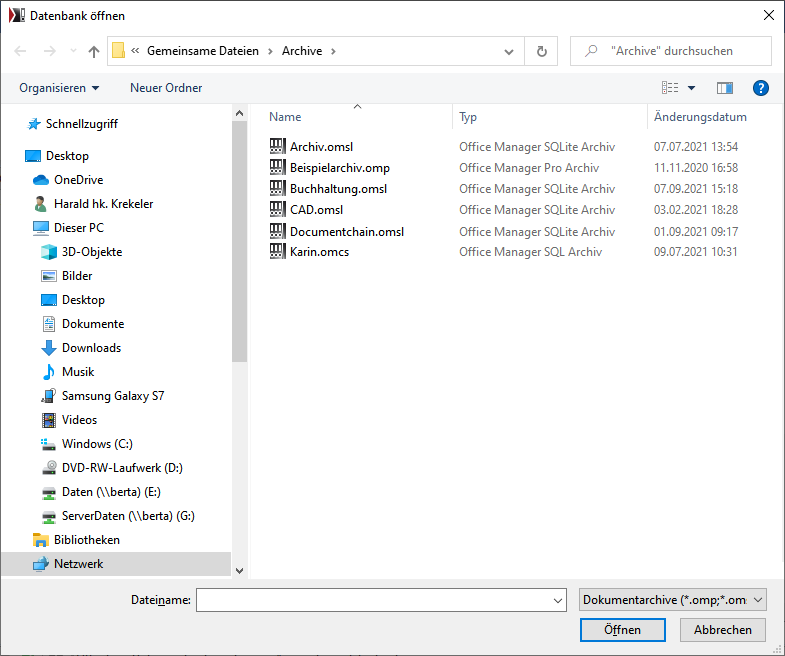
Markieren Sie die gewünschte Datenbank und klicken Sie auf Öffnen.
Archiv-Schnellzugriff
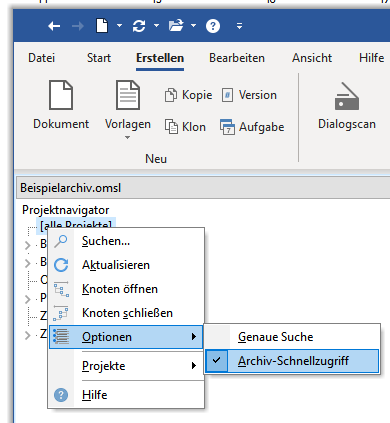
Wenn Sie oft zwischen verschiedenen Archiven wechseln, können Sie diese auch aus einer Liste oberhalb des Projektnavigators wählen. Sollte die Liste nicht sichtbar sein, dann klicken Sie bitte mit der rechten Maustaste auf den Projektnavigator und wählen Sie im lokalen Menü den Befehl Optionen | Archiv-Schnellzugriff, um diese einzublenden. Ab jetzt können Sie ein Archiv schnell öffnen, indem Sie es im Kombinationsfeld wählen.
Datenbank kopieren
Datenbanken im MS Access- und SQLite-Format (.omp, .omsl, .omen, .omcs) können Sie sehr einfach in diesem Dialogfenster kopieren. Klicken Sie dazu mit der rechten Maustaste auf die Datei und wählen Sie im lokalen Menü den Befehl Kopieren. Klicken Sie erneut mit der rechten Maustaste und wählen Sie Einfügen. Anschließend können Sie die neue Datei "Kopie von ...omp" umbenennen.
Um SQL-Datenbanken zu kopieren oder ein Archiv in ein neues Datenbankformat zu übertragen, öffnen Sie bitte zuerst das zu kopierende Archiv. Wählen Sie anschließend den Befehl Datei | Neues Archiv und aktivieren Sie auf der letzten Seite die Option Datensätze kopieren.
Hilfekapitel aktualisiert am