
Versionsmanagement
Zu jedem Dokument lassen sich beliebig viele Versionsstände archivieren. Wenn Sie beispielsweise eine Preisliste überarbeiten, dann können Sie die bisherige Preisliste als Versionsstand beibehalten. Ein Beispiel hierzu finden Sie im Blog.
In der Dokumententabelle befindet sich immer der aktuelle Versionsstand, auf die älteren Versionen greifen Sie im Eigenschaftendialog zu (siehe unten).
Dokumentenversion archivieren
Um den derzeitigen Stand eines Dokuments zu archivieren, markieren Sie bitte das Dokument in der Tabelle und wählen den Menübefehl Erstellen | Neu | Version  . Das Dialogfenster "Dokumentversion" öffnet sich (für E-Mails beachten Sie bitte den unten beschriebenen Sonderfall):
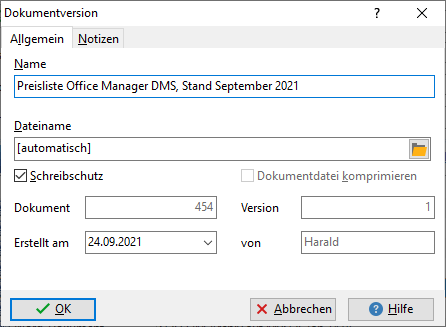
Beschreiben Sie den bisherigen Stand des Dokuments, also die alte Version. Geben Sie eine aussagekräftige Bezeichnung im Feld Name ein und ev. umfangreiche Informationen und Notizen auf der Seite Details.
Der Dateiname wird vom System vergeben, Sie können aber auch auf die Schaltfläche  klicken und ihn selbst festlegen.
Markieren Sie das Kontrollkästchen Schreibschutz, um die Datei schreibgeschützt zu archivieren und Dokumentdatei komprimieren, um Speicherplatz zu sparen.
Klicken Sie auf OK, um den derzeitigen Stand des Dokuments als Version aufzubewahren.
Dokumentenversion öffnen
Um später auf eine Version zuzugreifen, markieren Sie das Dokument in der Tabelle und wählen den Befehl Bearbeiten | Dokument | Eigenschaften  . Wechseln Sie zur Registerseite Versionen:
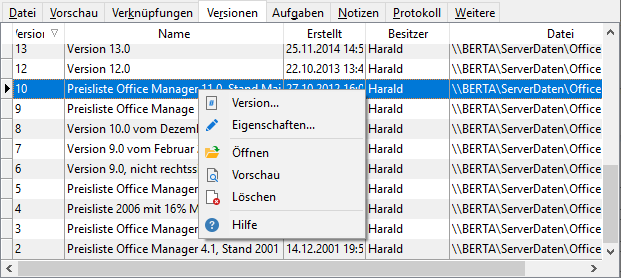
Markieren Sie die gewünschte Dokumentenversion. Mit einem Doppelklick wird diese geöffnet und mit einem Rechtsklick auf die lokalen Menübefehle zugegriffen:
Version: eine weitere Version des aktuellen Dokumentes archivieren.
Eigenschaften: die Attribute der markierten Version bearbeiten.
 Öffnen: Versionsdatei öffnen.
 Vorschau: wechselt zur Vorschau-Registerseite und zeigt die markierte Version.
 Löschen: die markierte Dokumentversion löschen. Diese Funktion ist in GoBD-Archiven gesperrt.
Mit Drag&Drop arbeiten
Wenn Sie eine bereits vorhandene Datei als Version hinzufügen möchten, können Sie die Datei per Drag&Drop (z. B. vom Windows-Explorer) in die oben dargestellte Tabelle einfügen oder den erweiterten Import im Programmhauptfenster nutzen.
Sonderfall E-Mail
Auch für E-Mails lassen sich Versionsstände archivieren. Wenn Sie beispielsweise eine Rechnung inkl. der Mail ablegen und später eine korrigierte Rechnung per Mail bekommen. Allerdings ist der Menübefehl Erstellen | Neu | Version nicht klickbar, wenn Sie eine E-Mail in der Tabelle markiert haben. Dies ist beabsichtigt, weil Sie die Mail in so einem Fall ja nicht selbst schreiben, sondern aus dem Mailprogramm importieren. Nutzen Sie bitte die zuvor beschriebene Methode "Mit Drag&Drop arbeiten":
•Ziel-Datensatz in der Datentabelle markieren.
•E-Mail aus dem Mailprogramm per Drag&Drop auf die Tabelle schieben.
•Strg-Taste festhalten und dann die Maustaste lösen.
•Im lokalen Menü den Befehl Dem Dokument als aktuelle Version hinzufügen wählen.
Falls Sie einer im DMS vorhandenen Mail zusätzlich alte Version hinzufügen möchten, können Sie diese auch per Drag&Drop in die Versionstabelle im Eigenschaftendialog einfügen. Dies ist einfacher zu handhaben.
Hinweise
Versionen können nur in der Ansicht der aktiven Dokumente erstellt oder bearbeitet werden.
Unabhängig von der Einstellung des Importprofils, wird die Quelldatei beim Import als Dokumentenversion immer kopiert.
Siehe auch
Anzahl der Versionen einblenden
Syntax der Versionsdateinamen
Hilfekapitel aktualisiert am