
Diagramme für Dokumente und Kontakte
Zeigt statische Auswertungen der Dokumente und Kontakte als Linien-, Balken- und Kuchendiagramm. Suchen Sie zuerst die gewünschten Dokumente oder Kontakte und wechseln Sie dann im Menü Ansicht | Anzeigen zur entsprechenden Diagrammansicht.
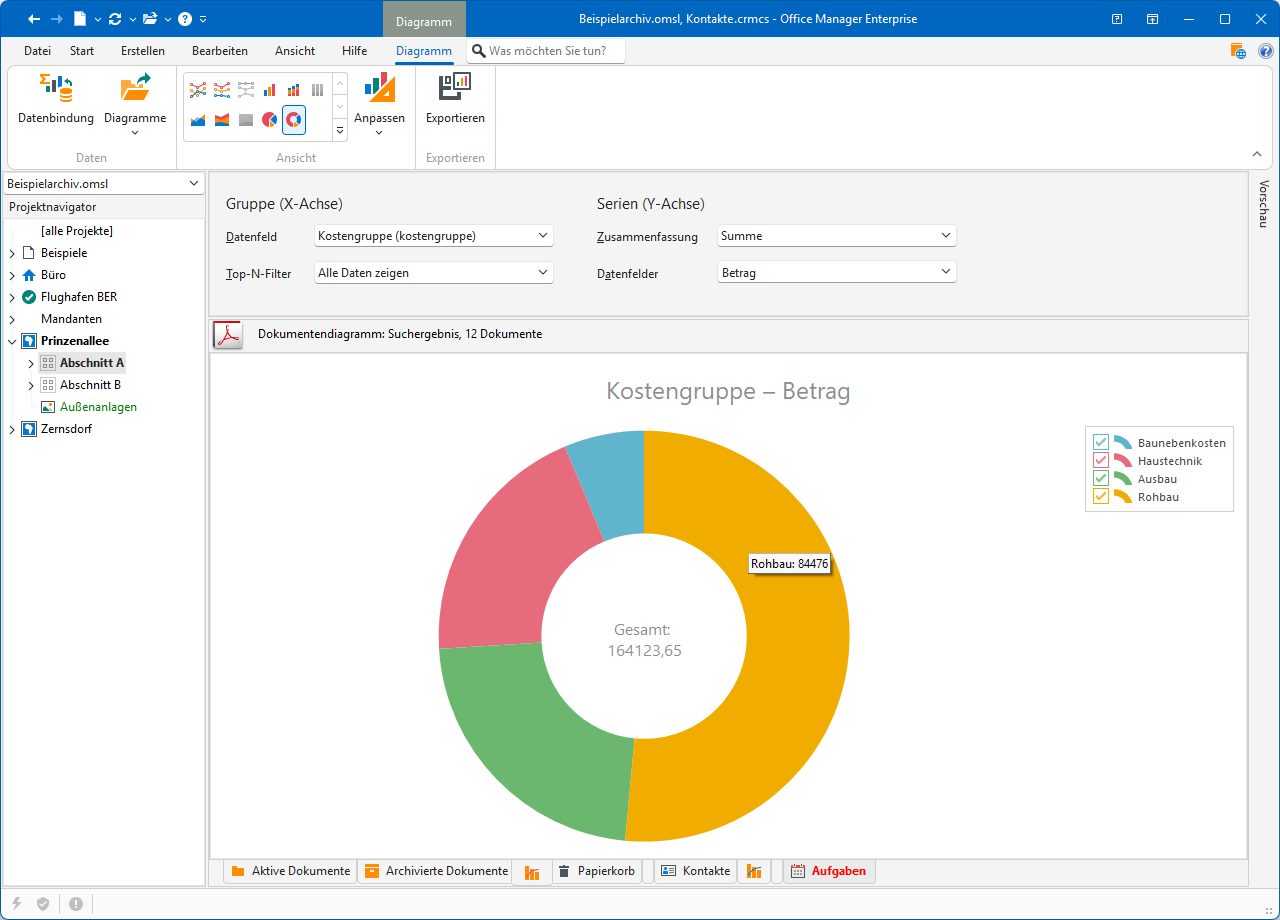
Klicken Sie im Bild auf die Komponenten, zu der Sie weitere Hilfe wünschen.
Relevante Funktionen im Hauptmenü
In der Diagrammansicht wird das Hauptmenü um die Registerkarte Diagramm erweitert. Hier finden Sie die Diagrammoptionen, können Einstellungen speichern und wiederherstellen sowie das gezeigte Diagramm exportieren.
Einfaches Beispiel
Suchen Sie alle Dokumente: Menü Start | Suchen Felder leeren und danach Start | Suchen | Suchen.
Klicken Sie unterhalb der Tabelle auf  .
.
Oberhalb des Diagramms finden Sie die Auswahlfelder für Gruppe (X-Achse) und Serien (Y-Achse). Wählen Sie folgende Daten aus:
Datenfeld = Projekt (project)
Der Top-N-Filter legt im Kuchen- und Donutdiagramm fest, wie viele Segmente eingeblendet werden. Sinnvoll ist hier beispielsweise "Nur die obersten 15".
Zusammenfassung = Anzahl
Das Diagramm stellt visuell dar, wie sich die Dokumente auf die Projekte verteilen. Statt Projekt kann auch jedes andere Feld, wie Kategorie oder Kontakt genommen werden.
Beispiel Baukosten
In einem Dokumentenarchiv befinden sich Rechnungen für Bauleistungen. Diese sind nach Kostengruppen (Feldname costgoup) strukturiert und die Rechnungsbeträge im Datenfeld amount gespeichert.
In der Hauptansicht der (aktiven) Dokumente die gewünschten Dokumente filtern.
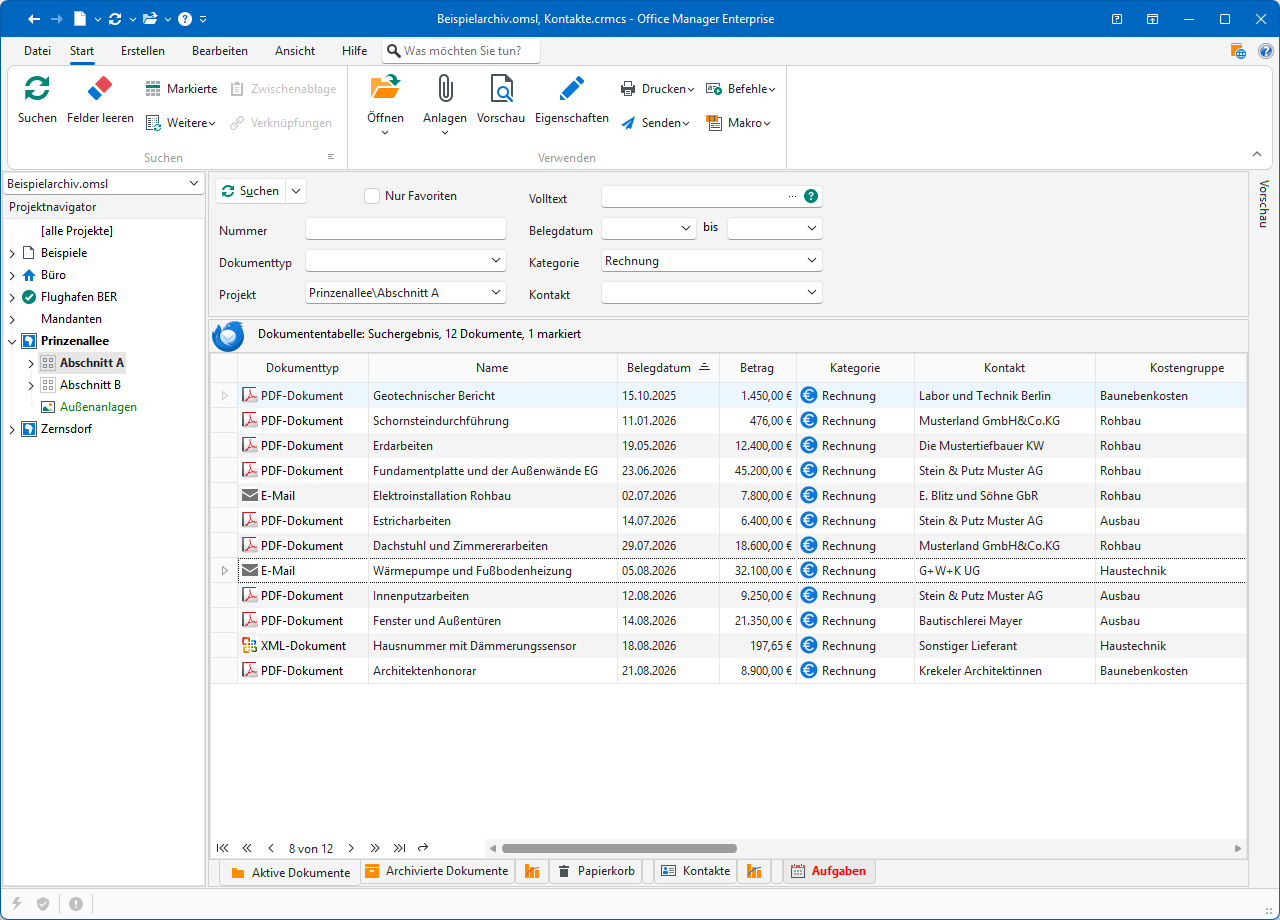
Zur Registerseite Dokumentendiagramm wechseln. Dazu den Menübefehl nutzen oder unterhalb der Tabelle auf das Diagrammsymbol klicken.
Oberhalb des Diagramms finden Sie die Auswahlfelder für Gruppe (X-Achse) und Serien (Y-Achse). Wählen Sie folgende Daten aus:
Datenfeld = Name (name)
Top-N-Filter (nur Kuchen und Donut) = Alle Daten zeigen
Zusammenfassung = Einzelwert
Bei Datenfelder nur "Betrag (amount)" wählen.
Sie sehen für jede einzelne Rechnung ein Datensegment. Testen Sie jetzt die verschiedenen Darstellungsoptionen im Menü Diagramm und die Sortierung mit Top-N-Filter.
Statt einzelner Werte können Sie zum Beispiel auch die Summen der Kostengruppen darstellen, wie im obigen Screenshot gezeigt. Wählen Sie dazu
Datenfeld = Kostengruppe (costgroup)
Zusammenfassung = Summe.
Hilfekapitel aktualisiert am