Kopien und Klone
A. Kopie eines Dokuments
Sie können ein neues Dokument erstellen, indem Sie die Attribute und die Datei eines bereits vorhandenen Dokuments kopieren. Markieren Sie dazu bitte das gewünschte Quell-Dokument in der Tabelle und wählen Sie den Menübefehl Erstellen | Neu | Kopie. Die Dokumentendatei wird kopiert und mit dem neu hinzugefügten Datensatz verknüpft.
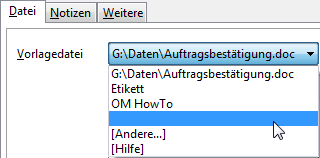
Falls Sie nur die Attribute ohne Datei übernehmen möchten, dann klicken Sie auf Erstellen | Neu | Kopie . Im Eigenschaftenfenster öffnen Sie die Liste Vorlagendatei und wählen die leere Zeile:
B. Mehrere Datensätze für dieselbe Datei

Mit der Funktion Erstellen | Neu | Klon werden mehrere Archiv-Datensätze zu ein und derselben Datei erstellt. Alle Klone verweisen auf dieselbe Dokumentendatei, Änderungen des Dateinamen werden automatisch in allen Klonen berücksichtigt.
Hiermit können Sie ein Dokument beispielsweise mehreren Projekten oder ein Bauteil mehreren Baugruppen zuordnen.
Ist ein Klon in der Tabelle markiert, dann können Sie sich mit dem Menübefehl Start | Suchen | Weitere | Klone alle weiteren Datensätze dieses Dokuments anzeigen lassen.
Siehe auch Mehrfachzuordnungen
Beachten Sie bitte, dass die Option Vorgabe für bestehende Dateien nicht für Klone gilt.
C. Kopieren über Zwischenablage
Sie können auch Dokumente zwischen verschiedenen Archiven kopieren oder ein neues Dokument als Kopie eines archivierten erstellen.
Innerhalb einer Archivdatenbank kopieren: Markieren Sie ein Dokument, wählen Sie Bearbeiten | Zwischenablage | Kopieren (Strg+C) und anschließend Einfügen (Strg+V). Dieses Vorgehen ähnelt dem Menübefehl Erstellen | Neu | Kopie.
Aus einer anderen Datenbank kopieren: Markieren Sie ein Dokument und wählen Sie Bearbeiten | Zwischenablage | Kopieren. Öffnen Sie eine andere Archivdatenbank und klicken Sie auf die Dokumenttabelle, um diese zu aktivieren. Wählen Sie den Menübefehl Bearbeiten | Zwischenablage | Einfügen.
Tipp: Sie können Office Manager DMS auch mehrmals starten, unterschiedliche Archive öffnen und Dokumente per Drag&Drop von einem Fenster in das andere kopieren.
Beachten Sie auch das lokale Menü der Datentabelle.
Hilfekapitel aktualisiert am