Office Manager 5.0-Support
Letzte inhaltliche Änderung dieser Supportseite am
Häufige Fragen und Antworten (FAQ)
Wie richte ich den Office Manager 5.0 für den Netzwerkzugriff ein?
1a. Wenn der Office Manager noch nicht installiert ist:
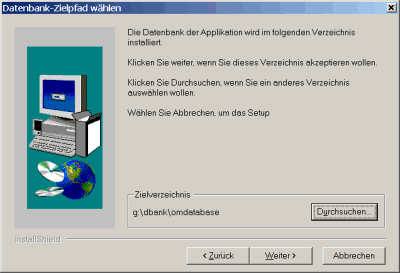
Geben Sie bei der Installation einfach ein Datenbankverzeichnis auf dem Netzwerkserver an, z. B. "G:\dbank\omdatabase":
1b. Wenn der Office Manager bereits installiert ist:
Der Office Manager ist bereits auf einem Rechner installiert und wird als Einzelarbeitsplatz ohne Netzwerk betrieben.
Sie sollten den Office Manager auf mindestens einem Arbeitsplatz wie unter 1a installieren. Oder kopieren Sie das lokale Datenbank-Verzeichnis (z. B. C:\Programme\Krekeler\OfficeManagerPro\CommonFiles) auf den Netzwerkserver.
Wählen Sie bitte im Menü den Befehl (falls der Befehl nicht sichtbar ist, müssen Sie sich zuvor als Administrator anmelden). Geben Sie das Verzeichnis der gemeinsamen Dateien und die Anwendungs- und Dokumentdatenbank auf dem Server an. Deaktivieren Sie die Option Beim Start die zuletzt geöffneten Datenbanken laden, damit beim nächsten Programmstart die Standarddatenbanken geöffnet werden.
Klicken Sie auf OK und beenden Sie das Programm.
2. Einstellungen der Datenbankmaschine
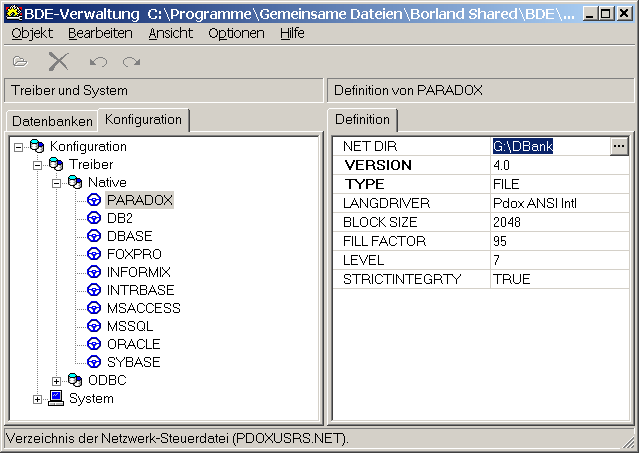
Klicken Sie bitte im auf den Eintrag . Wählen Sie auf der Seite Konfiguration den Ordner Treiber - Native und klicken Sie auf Paradox. Geben Sie bei der Option NET DIR bitte ein Verzeichnis auf dem Netzwerkserver an. Es ist wichtig, dass dieses Verzeichnis auf allen Arbeitsplatzrechner gleich ist! Sie erhalten sonst die Fehlermeldung "Verzeichnis wird von einer anderen Net-Datei kontrolliert".
Wählen Sie auf der Seite Konfiguration den Ordner Treiber - System und klicken Sie auf INIT. Wählen Sie bei der Option LOCAL SHARE bitte den Wert "TRUE".
Speichern Sie bitte die Änderungen, indem Sie im Menü auf klicken.
3. Test
Starten Sie den Office Manager auf mehreren Arbeitsplätzen. Im Menü können Sie überprüfen, ob das richtige Archiv geöffnet ist. Falls Sie die Fehlermeldung "Verzeichnis wird von einer anderen Net-Datei kontrolliert" erhalten, ist die Option "NET DIR" nicht auf allen Rechnern korrekt eingestellt.
Wie kann ich defekte Paradox-Datenbanken reparieren?
Paradox-Tabellen können mit TUtility repariert werden:
- Starten Sie den Office Manager und wählen Sie im Menü den Befehl .
Notieren Sie bitte die Verzeichnisse der Dokument- und Anwendungsdatenbank, z. B.:
Dokumentdatenbank C:\Programme\Krekeler\OfficeManagerPro\CommonFiles\archive\Dokumente
Anwendungsdatenbank C:\Programme\Krekeler\OfficeManagerPro\CommonFiles\appl
Beenden Sie die Dokumentenverwaltung. - Laden Sie bitte die Datei tutil32.zip auf Ihren Rechner und entpacken sie das enthaltene Programm dutil32.exe.
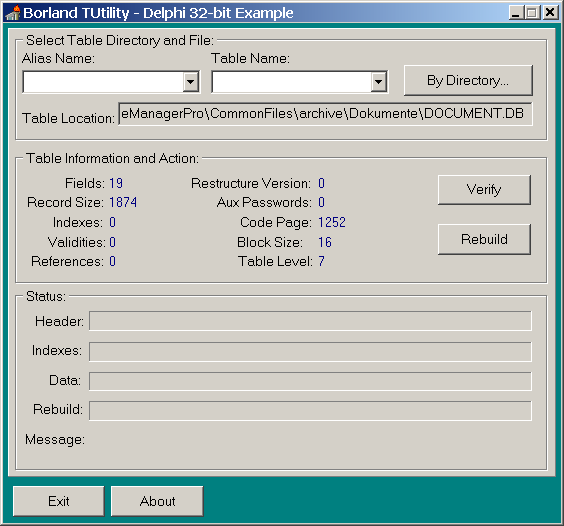
- Starten Sie das Programm dutil32.exe und klicken Sie bitte auf den Schalter By Directory. Wählen Sie im Verzeichnis der Dokumentdatenbank die Datei "document.db" aus. Klicken Sie auf den Schalter Rebuild, um die Tabelle zu reparieren.
- Beenden Sie bitte dutil32 und starten Sie den Office Manager. Sollten weiterhin Fehler auftreten, beenden Sie den Office Manager wieder und reparieren Sie alle *.db- Dateien im Verzeichnis der Dokument- und der Anwendungsdatenbank mit dutil32.
Wie funktioniert der ServerIndexer für die Volltextindizierung?
Der Office Manager ServerIndexer ist ein Dienstprogramm für Windows NT. Er kann die Volltextindexierung und Verzeichnisüberwachung übernehmen und somit die Arbeitsplatzrechner entlasten und den Datenverkehr im Netzwerk verringern. Der ServerIndexer wird i.d.R. auf dem Datei- oder Datenbankserver installiert, er kann aber auch auf jedem anderen NT-Rechner im Netzwerk betrieben werden.
A. Vorbereitungen
- Installieren Sie einen Office Manager Client auf dem NT-Server in ein lokales Verzeichnis (z.B. unter C:\Programme) und testen Sie den Zugriff auf die Datenbanken.
- Kopieren Sie die Dienstsoftware (omsrvcIndexer.exe) in das Programmverzeichnis.
- Wenn die Datenbanken und Dokumentdateien nicht auf lokalen Laufwerken des Servers abgelegt sind: richten Sie bitte ein Benutzerkonto für die Dienstsoftware ein, mit dem der Netzwerkzugriff auf alle Datenbanken und Dokumentdateien möglich ist.
- Der ServerIndexer kann von jedem Arbeitsplatz aus gesteuert werden, wenn Sie die entsprechenden Benutzerrechte für den Zugriff auf den Server haben. Systemvoraussetzung: Office Manager ab Version 5.0.2.102
B. Einrichtung
Starten Sie den Office Manager auf dem Server oder einem anderen Rechner im Netzwerk. Melden Sie sich im Programm als Administrator an
(Menü ). Wählen Sie bitte im Menü
den Eintrag und markieren Sie auf der Seite
Volltextindex die Option ServerIndexer verwenden. Klicken Sie auf
OK.
Wählen Sie im Menü Administrator den Befehl <> ServerIndexer. (Eventuell
erhalten Sie die Meldung, dass die Tabelle INDEXER erstellt wird.)
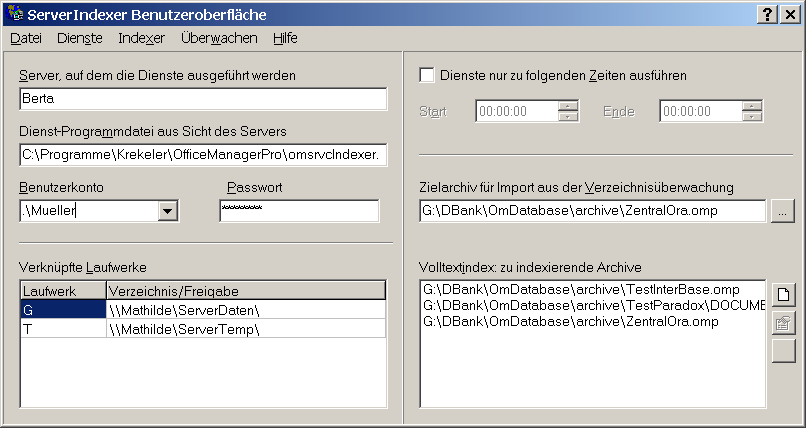
Nutzen Sie bitte die Direkthilfe, klicken Sie dazu auf das Fragezeichen rechts oben und anschließend auf das Eingabefeld, zu dem Sie weitere Informationen benötigen.
- Nehmen Sie die entsprechenden Einstellungen vor und wählen Sie bitte im Menü den Befehl .
- Installieren Sie die Dienste (Menü ).
- Starten Sie die Volltextindexierung (Menü ).
Funktionsweise des ServerIndexers
Beschreibung des internen Ablaufs der Volltextindexierung.
A. Einstellungen lesen
- Beim Start des Indexer-Dienstes liest der Dienst das Verzeichnis "Gemeinsame Dateien" aus der Windows-Registerdatenbank (HKEY_LOCAL_MACHINE\SOFTWARE\Krekeler\Office Manager Pro\Settings\CommonFilesPathUNC). Das Verzeichnis ist im UNC-Format angegeben.
- Die Einstellungen werden aus der Datei "indexer.ini" im Verzeichnis "Gemeinsame Dateien" gelesen.
- Die erforderlichen Laufwerke werden verknüpft (Einstellung Verknüpfte Laufwerke).
- Die Datei "admini.ini" im Verzeichnis "Gemeinsame Dateien" wird eingelesen.
B. Indexierung
- Sobald ein Anwender ein Dokument erstellt oder ändert, schreibt der Office Manager-Client die Schlüsselnummer des Dokuments in die Datenbanktabelle INDEXER.
- Der ServerIndexer durchläuft die Liste der zu indexierenden Archive und prüft, ob die Tabelle INDEXER Datensätze enthält.
- Wenn Datensätze enthalten sind, liest der ServerIndexer die entsprechenden Dokumente ein und erstellt den Volltextindex für das Dokument.
Ich habe das Update auf eine neuere DMS-Version installiert. Wie übernehme ich die alten Archive?
DMS-Versionen bis 5.0 nutzetn die BDE mit Paradox-Datenbanken. Für die Datenübernahme in neuere Versionen benötigen Sie das Hilfsprogramm V5Update. Laden Sie bitte das Hilfsprogramm und folgen Sie der Anleitung